Det er stor forskjell på prisene og mulighetene i bildebehandlingsprogrammene, og kanskje er det på tide å bytte. Vi har kjørt bildene våre gjennom ti av de mest interessante programmene og samlet erfaringene våre for å hjelpe deg med å velge det som passer aller best for nettopp deg.
Vi har alle ulik tilnærming til bildebehandling. Noen justerer kontrast, farge og lys for å få det beste ut av bildene sine, mens andre utfører avanserte manipulasjoner og lager sammenkopierte bilder. Derfor finnes det ikke ett program som passer like bra for alle. Det er imidlertid litt av en jungel å navigere seg frem i utvalget. Hvordan skiller de ulike redigeringsprogrammene seg fra hverandre, og hvilket er best for deg? Her gjør vi grovjobben for deg.
MOTTA VÅRT NYHETSBREV
Vi gir deg noe å tenke over, hver dag – rett i innboksen.
Begynn med den enkle løsningen
Det er ikke sikkert du trenger å ta et valg. Uansett om du har en Windows-PC eller en Mac, har du allerede et flott, integrert verktøy for redigering. På begge operativsystemene heter det Bilder. Alt som trengs, er et dobbeltklikk, og så er du i gang med å redigere et bilde. De har alle de grunnleggende redigeringsfunksjonene - beskjæring og justering av lys, kontrast og mer - og til og med KI-funksjoner for å fjerne en bakgrunn eller distraherende elementer.
Hvis du bare vil redigere bilder i jpeg-format uten å måtte jobbe med flere lag, er datamaskinens innebygde redigeringsprogram sannsynligvis alt du trenger. Vi bruker den ofte til rask behandling av enkeltbilder.
Det kan oppstå begrensninger når du vil redigere bilder i råformat. Mac støtter de fleste raw-formater og lar deg redigere ikke-destruktivt, slik at du når som helst kan reversere endringene dine. Windows støtter ikke raw som standard. Ved å installere Raw-bildeutvidelsen fra Microsoft Store kan du imidlertid åpne raw-filer i Bilder. Filene blir imidlertid umiddelbart konvertert til jpeg, slik at du ikke kan arbeide ikke-destruktivt eller dra nytte av kvalitetsfordelene ved å redigere en raw-fil. Vår erfaring er også at enkelte raw-filer ikke er støttet, for eksempel raw-filer fra Panasonic.
Hvis du vil ha bedre støtte og flere alternativer, bør du vurdere andre løsninger.
Før du finner frem lommeboken, bør du sjekke om et gratisprogram kan dekke behovene dine. Det finnes funksjonsrike programmer, som for eksempel GIMP, som gir deg mulighet til å utføre svært avanserte redigeringer, men sjelden med den samme stabiliteten og brukervennligheten som kjennetegner betalingsprogrammene. De betalte programmene har ofte et mer forseggjort grensesnitt og får hyppigere oppdateringer som legger til nye funksjoner og sikrer kompatibilitet med nye filtyper.
Test deg selv
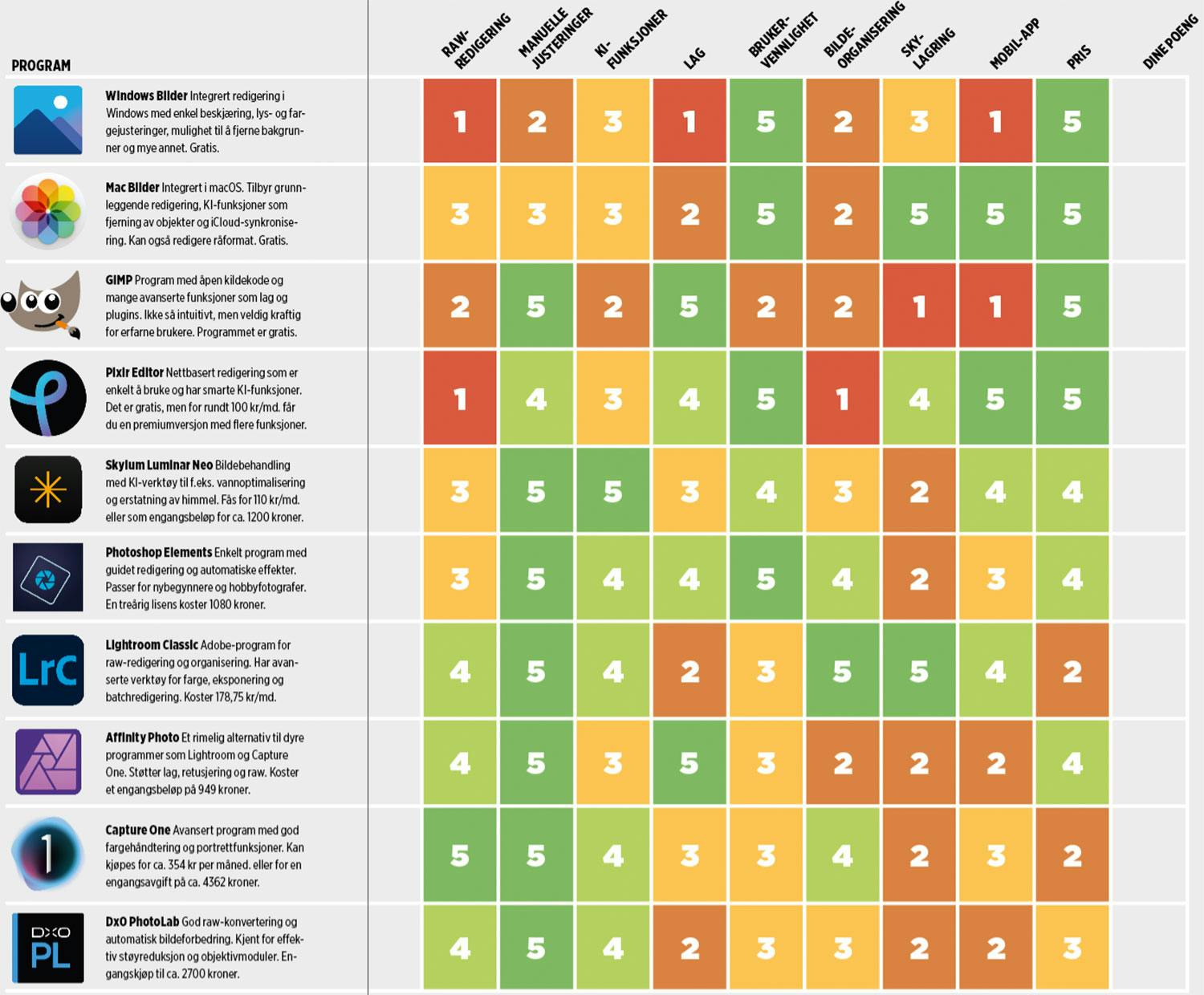
Det er verdt å tenke litt på hvor grundig du vil gå til verks på detaljene i bildene dine. Klassiske redigeringsprogrammer som Lightroom Classic, Capture One, DxO Photolab og Affinity Photo har en omfattende palett med manuelle verktøy for å finjustere selv de minste detaljer. Med programmer som Skylum Luminar Neo og Photoshop Elements kan du derimot ta en snarvei til imponerende redigering uten å måtte gjøre så mye selv. De har smarte KI-funksjoner som gir enkel forbedring og kreativ redigering skreddersydd til det enkelte bildet.
Photoshop er et av de mest kjente bildebehandlingsprogrammene, så det er kanskje overraskende at vi ikke har tatt det med i denne sammenligningen. Det er fordi vi her fokuserer på ren organisering og bildejustering for fotografering, og ikke så mye på manipulering og sammenkopiering. For fotografer som ønsker å optimalisere bildene sine og manipulere mindre, er Lightroom og Elements det riktige valget blant Adobes programmer.
Ta med deg redigeringen
Vi ville ha mistet oversikten over bildene våre for lenge siden hvis det ikke hadde vært for at vi har et program som hjelper oss med å organisere dem på datamaskinen. Det er verdt å være oppmerksom på om redigeringsprogrammet du velger, har funksjoner som kan organisere bildene dine. Særlig hvis du tar mange bilder og har en stor samling. Programmer som Lightroom Classic, Photoshop Elements og Capture One har omfattende muligheter for å organisere bildene ved å lage kataloger, legge til stjerner, flagg, emneord og annet.
Hvis det ligger GPS-data i bildene, kan du også se hvor de er tatt på et kart. Dette hjelper deg med å få oversikt, selv om bildene er lagret på helt ulike steder på datamaskinen.
Noen programmer løfter bokstavelig talt arkivfunksjonen til himmels. De lar deg lagre bilder i nettskyen. Dette gir deg en sikkerhetskopi i tilfelle datamaskinen eller harddisken din skulle svikte. Du kan også få tilgang til bildene fra andre enheter, for eksempel mobilen eller nettbrettet, der du kan redigere videre.
Muligheten til å redigere på tvers av enheter kan være avgjørende hvis du for eksempel har behov for å redigere på farten. Noen programmer, som Lightroom og Luminar Neo, har apper der du kan få tilgang til og redigere bildene dine. De tilbyr sjelden alle verktøyene du får med datamaskinprogrammene, men har de viktigste redigeringsfunksjonene. Vi har hatt stor nytte av å kunne fortsette redigeringen med kjente verktøy på mobilen når vi har vært på reise uten en datamaskin.
En ikke ubetydelig faktor er pris. Noen programmer selges kun som abonnement. Du betaler et beløp hver måned for å få tilgang til det. Dette kan fort bli en del dyrere enn å betale en engangssum som andre programmer selges for. Derfor er det ofte rimeligst i det lange løp å kjøpe programmet for å eie det for alltid.
Til høyre sammenligner vi de mest spennende programmene på markedet, slik at du kan finne det som passer best for deg. På de neste sidene går vi nærmere inn på fire av dem. Vi viser hvordan de utmerker seg på ulike måter, og forteller deg hvilke andre programmer som kan være et godt alternativ, slik at du vet hvilke muligheter du har. Programmene på Windows og macOS er ikke tatt med i denne delen, ettersom du allerede har minst ett av dem.
Når prisen er viktigst
Gimp
Du kan få gratisprogrammer som tilbyr flere muligheter enn med de som følger med datamaskinen din. GIMP byr på omfattende muligheter for redigering av både enkeltbilder og arbeid med flere lag.
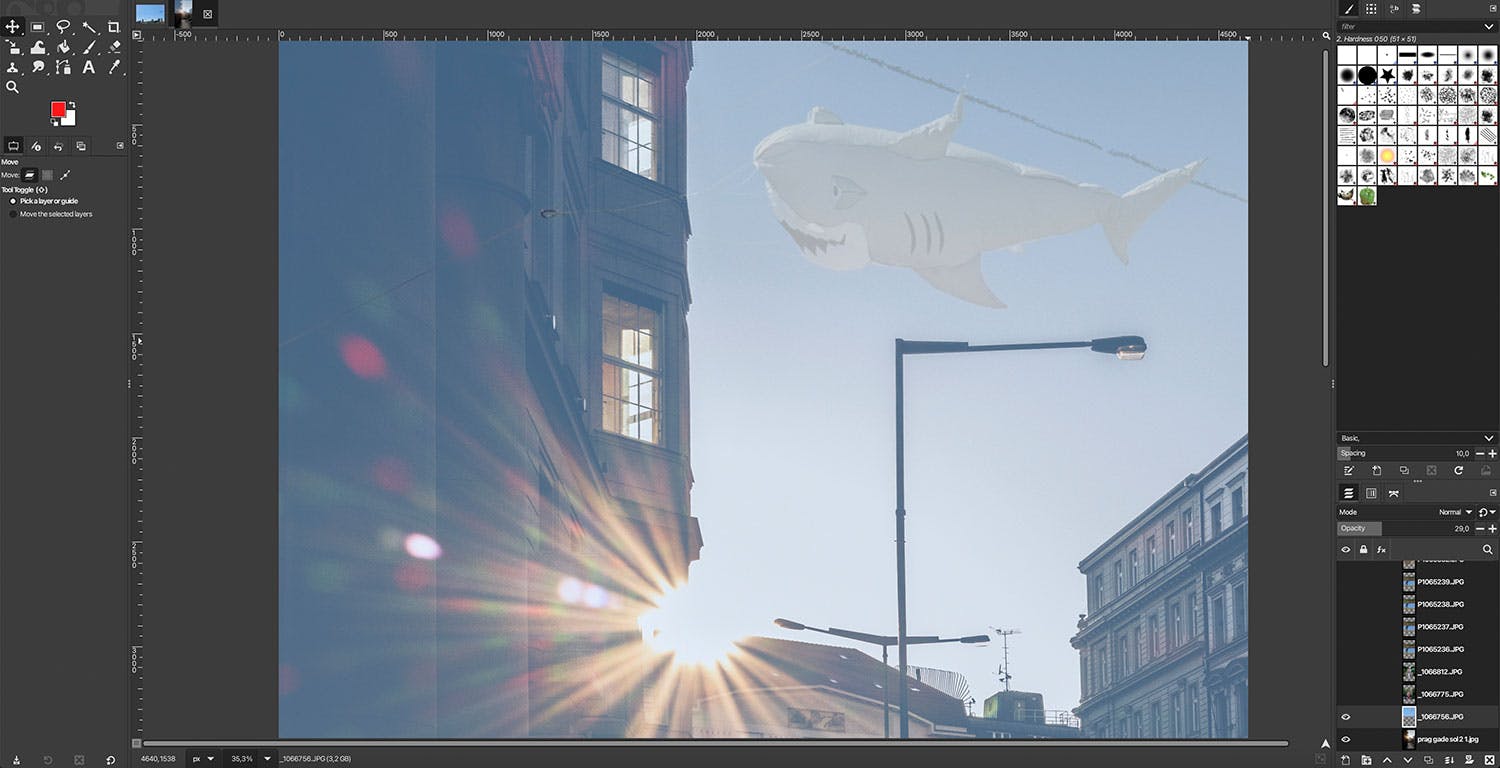
I GIMP er det mulig å kombinere bildelag på kreative måter, akkurat som i det populære og ganske dyre Photoshop.
3 smarte funksjoner
Raw med plugin
Raw-konverteringen er ikke innebygd, men du kan likevel integrere det ved å installere RawTherapee, som også er kostnadsfritt. Da kan du redigere råformatfiler med en rekke ulike innstillinger. Dessverre støtter det ikke alle formater.
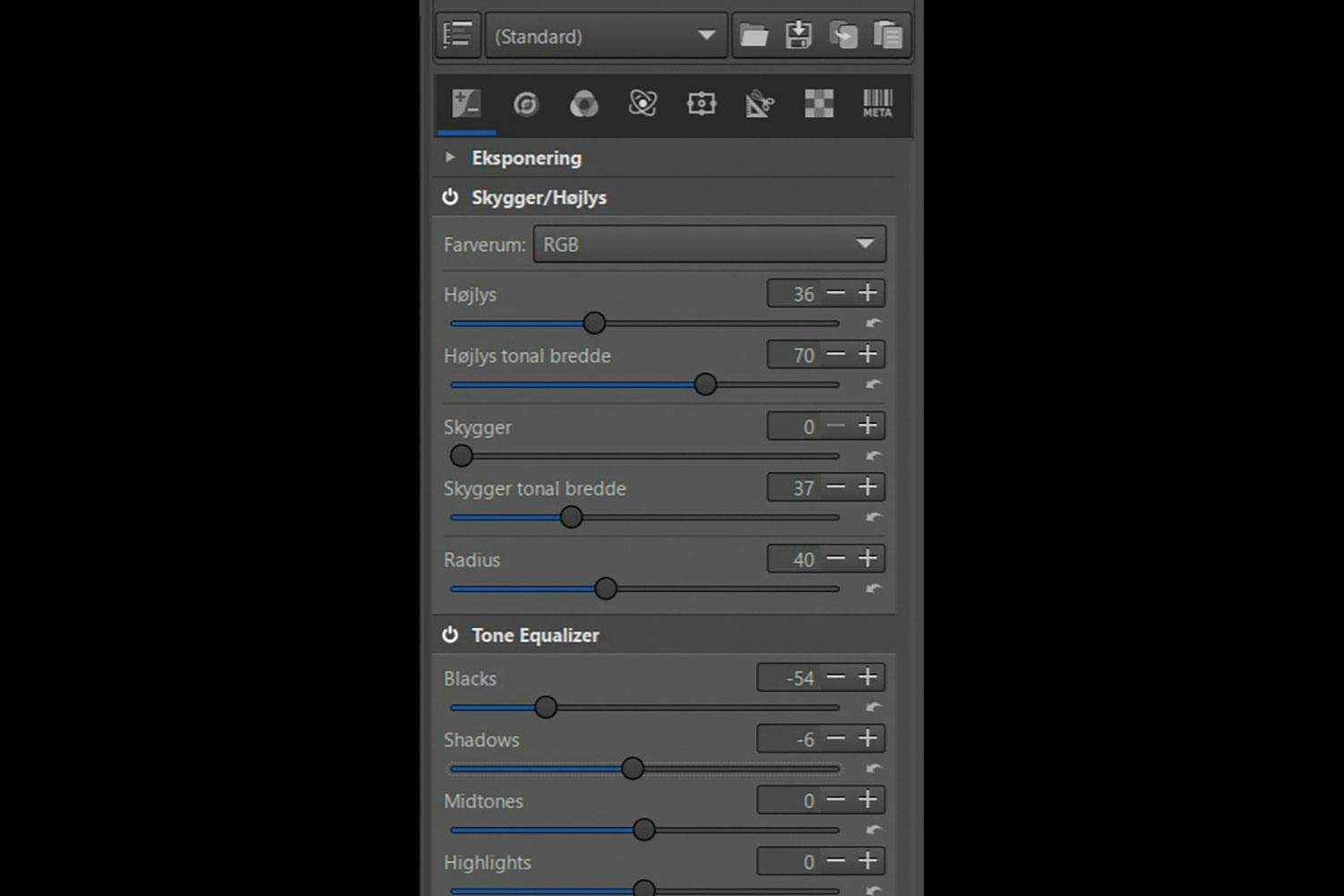
Avanserte effekter
Du har tilgang til et bredt spekter av effekter, med mulighet til å kontrollere utseendet nøyaktig. Resultatet blir ofte bra, men behandlingen kan være krevende for datamaskinen. Vi har opplevd at det tar fem timer å legge på en effekt.
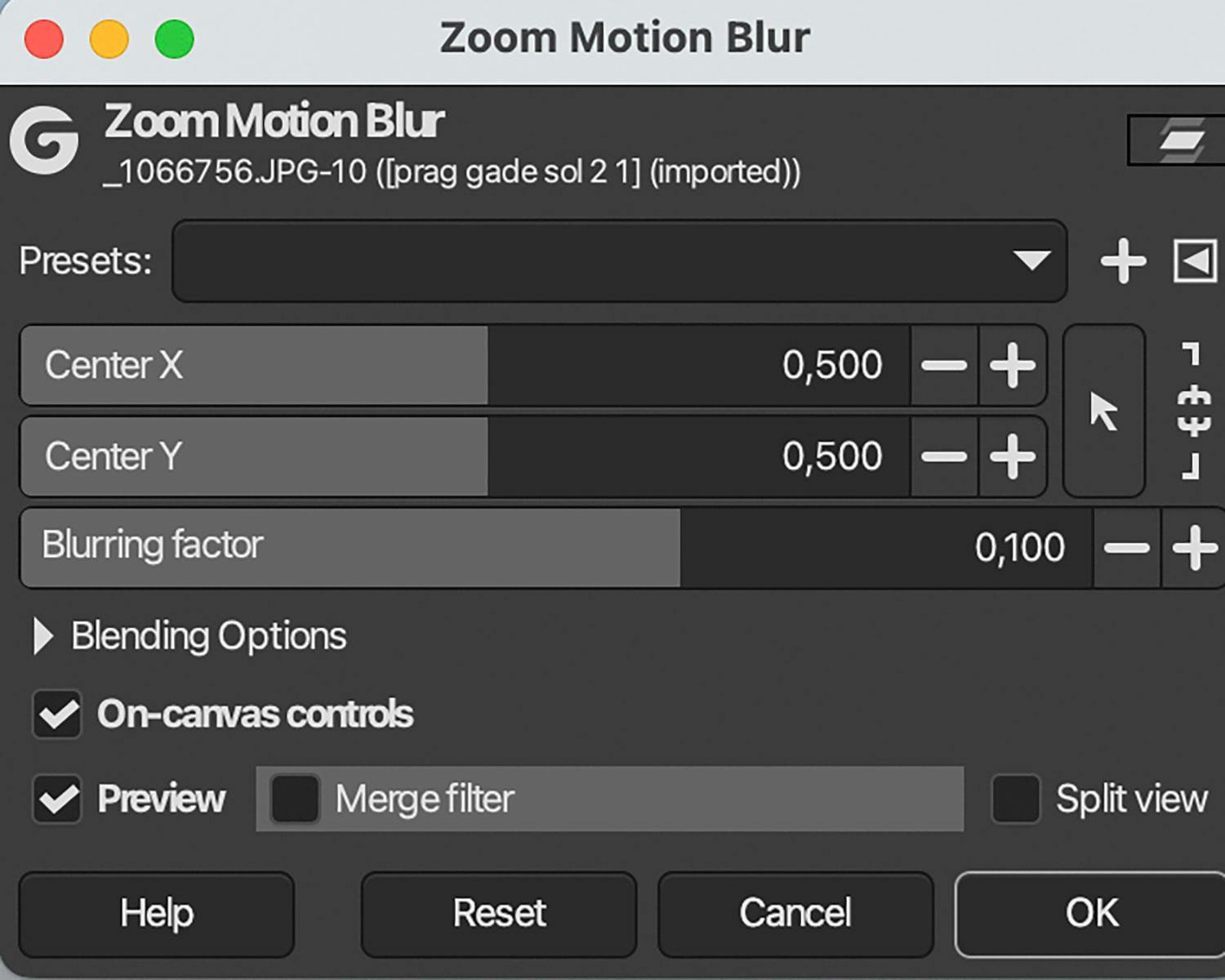
Mange filtyper
GIMP kan importere et stort antall ulike filformater, inkludert psd-filer fra Photoshop, slik at du kan fortsette å jobbe med lagredigering. De ferdige bildene kan eksporteres som en lang rekke filtyper, blant annet gif, eps, heif og mange andre.
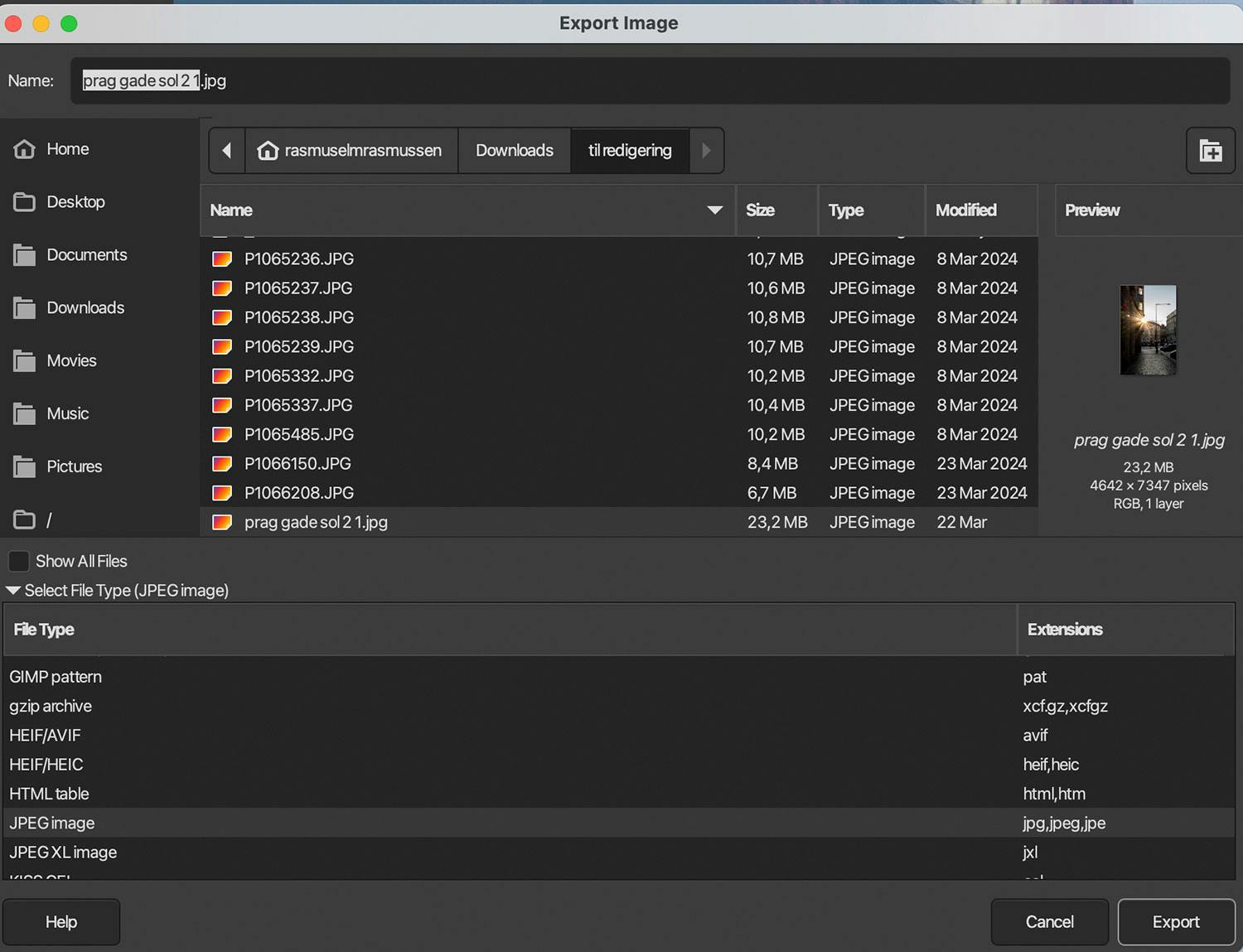
Når du vil ha det enkelt
Skylum Luminar Neo
Du får Luminar Neo for et relativt beskjedent engangsbeløp, men flere funksjoner enn datamaskinens redigeringsprogrammer, bedre brukervennlighet enn gratisprogrammene og avansert KI som gir flotte resultater på et øyeblikk.
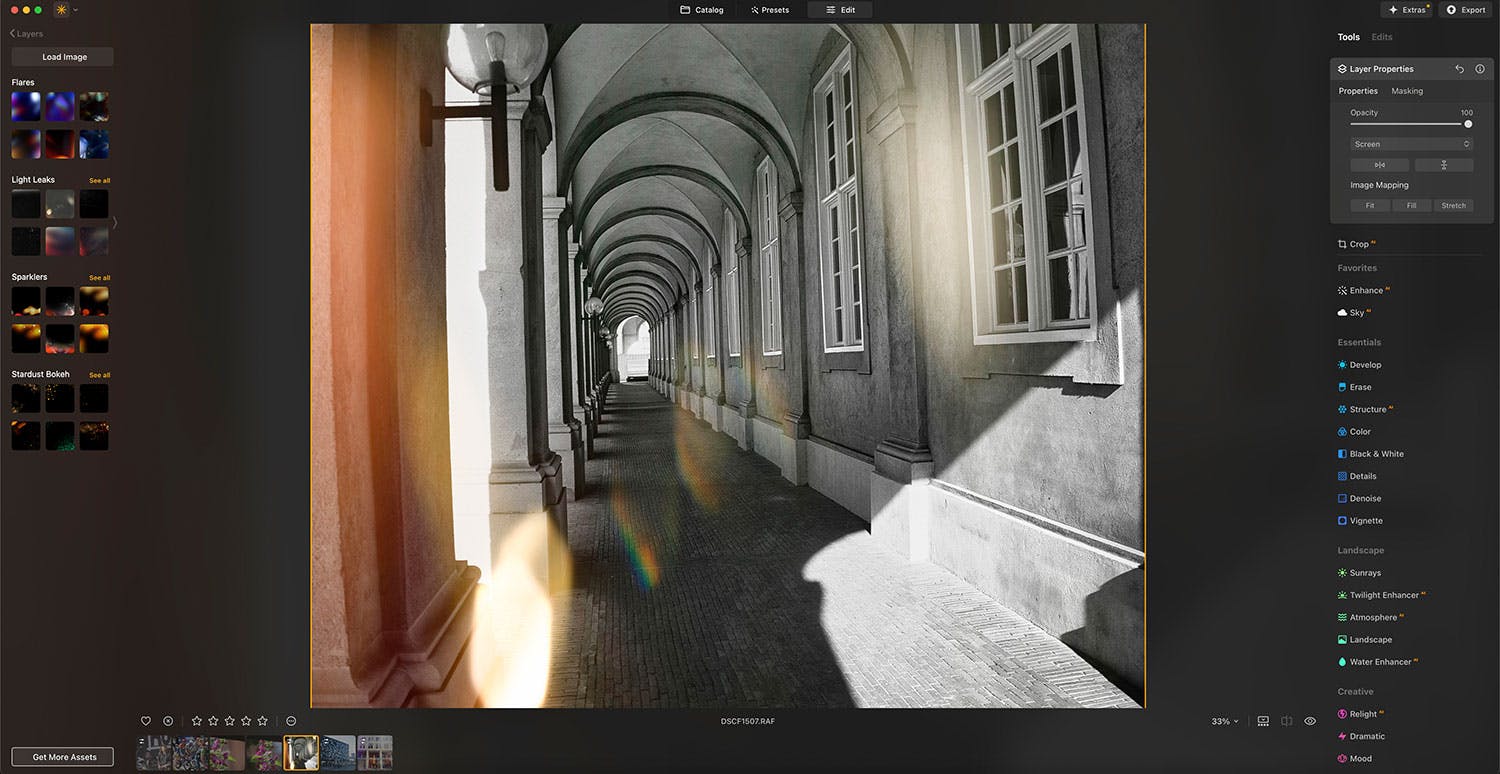
Du kan konvertere råfiler direkte i Luminar og jobbe med bildelag, inkludert ferdige effekter som du kan påføre med noen få klikk.
3 smarte funksjoner
Fort gjort med presets
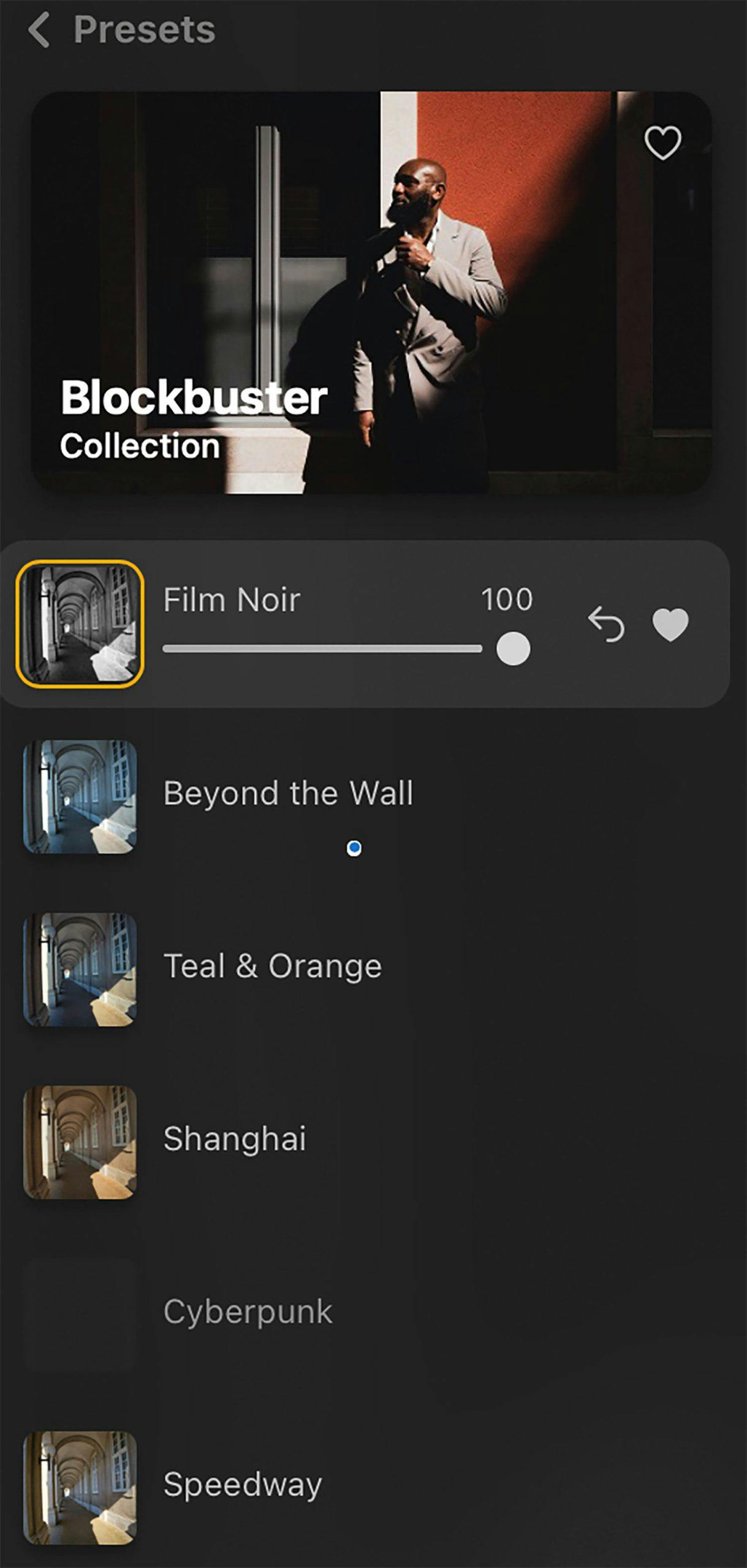
Under fanen Presets finner du KI-forhåndsinnstillinger som er tilpasset bildet ditt. Justering av lys, kontrast, detaljer, farger og mer er tilpasset motivet ditt. Bare velg hvor sterkt du vil ha det. Det er en rask måte å få et flott resultat på.
Tilpasset redigering
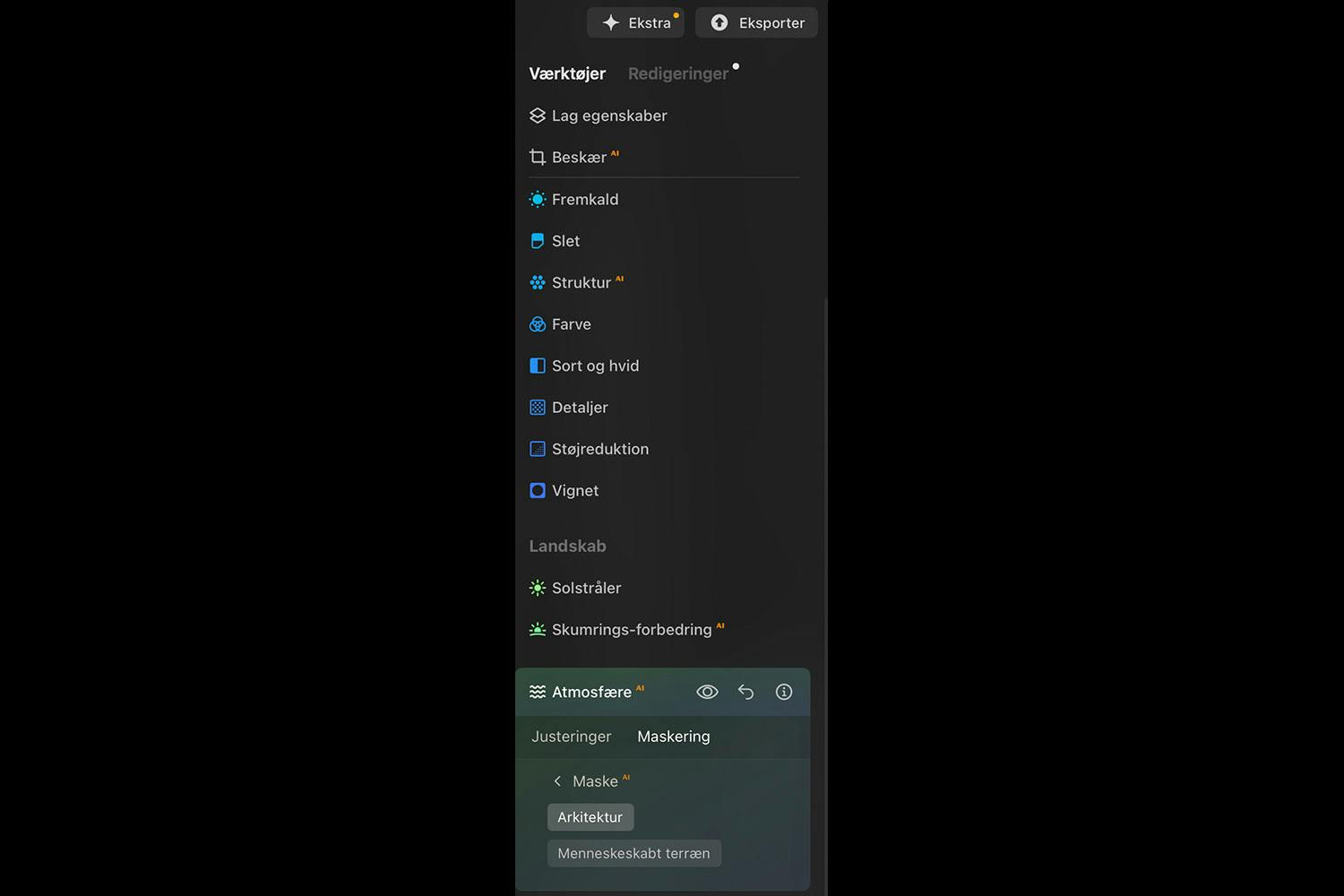
Programmet tilpasser redigeringsalternativene til å passe til akkurat ditt bilde. Hvis det er et landskapsbilde, trenger du ikke å retusjere det. I stedet får du verktøy for automatisk valg og redigering av himmel, vann og annet.
Rett til mobilen
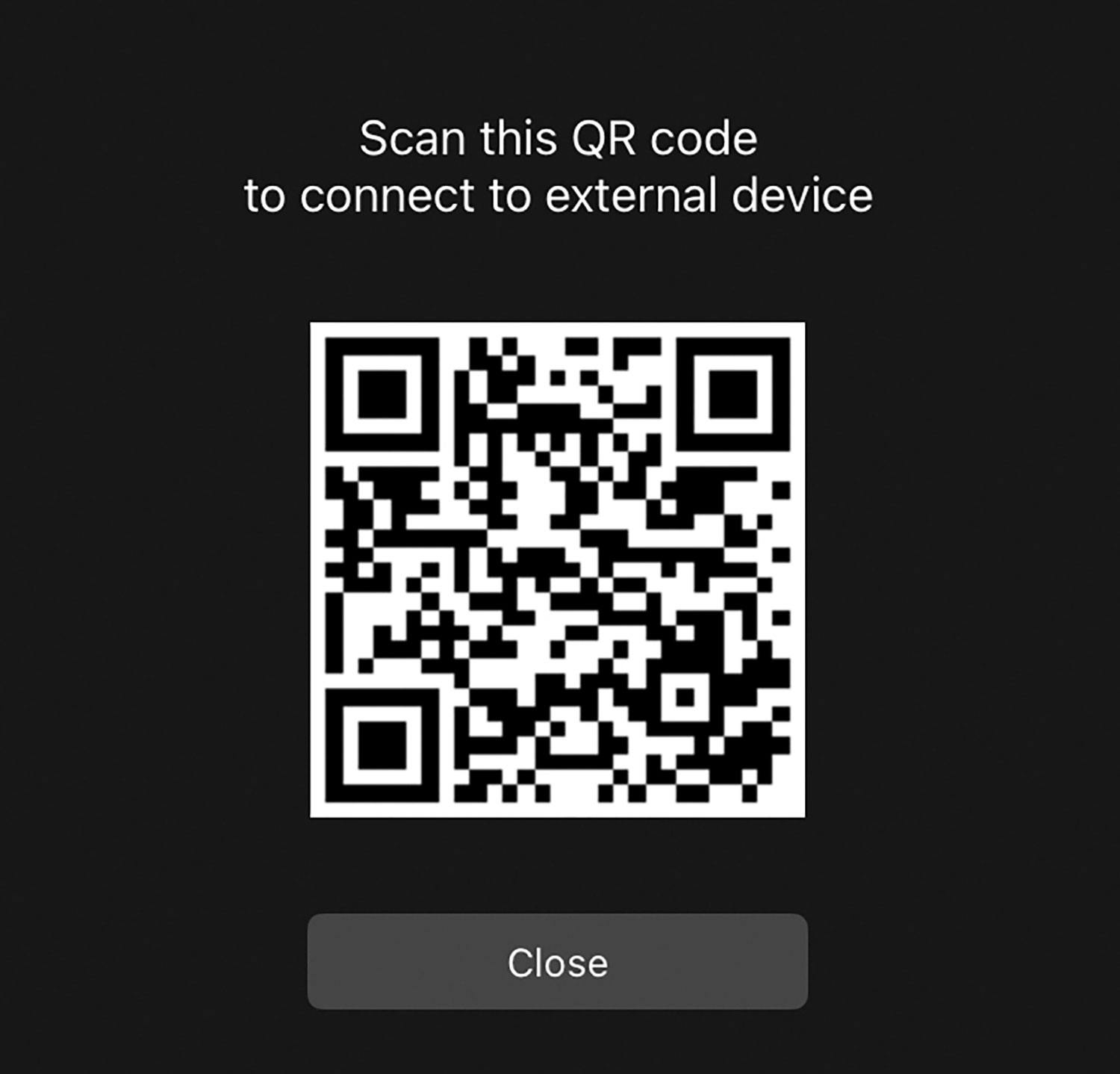
I Luminar kan du sende bildet rett til mobilen og dele det på for eksempel Instagram. Velg Luminar Share under eksport, skann en QR-kode, og så er bildet overført. Det finnes også en app for Luminar som gjør det mulig å redigere på mobilen.

Når du vil gjøre alt
Lightroom Classic
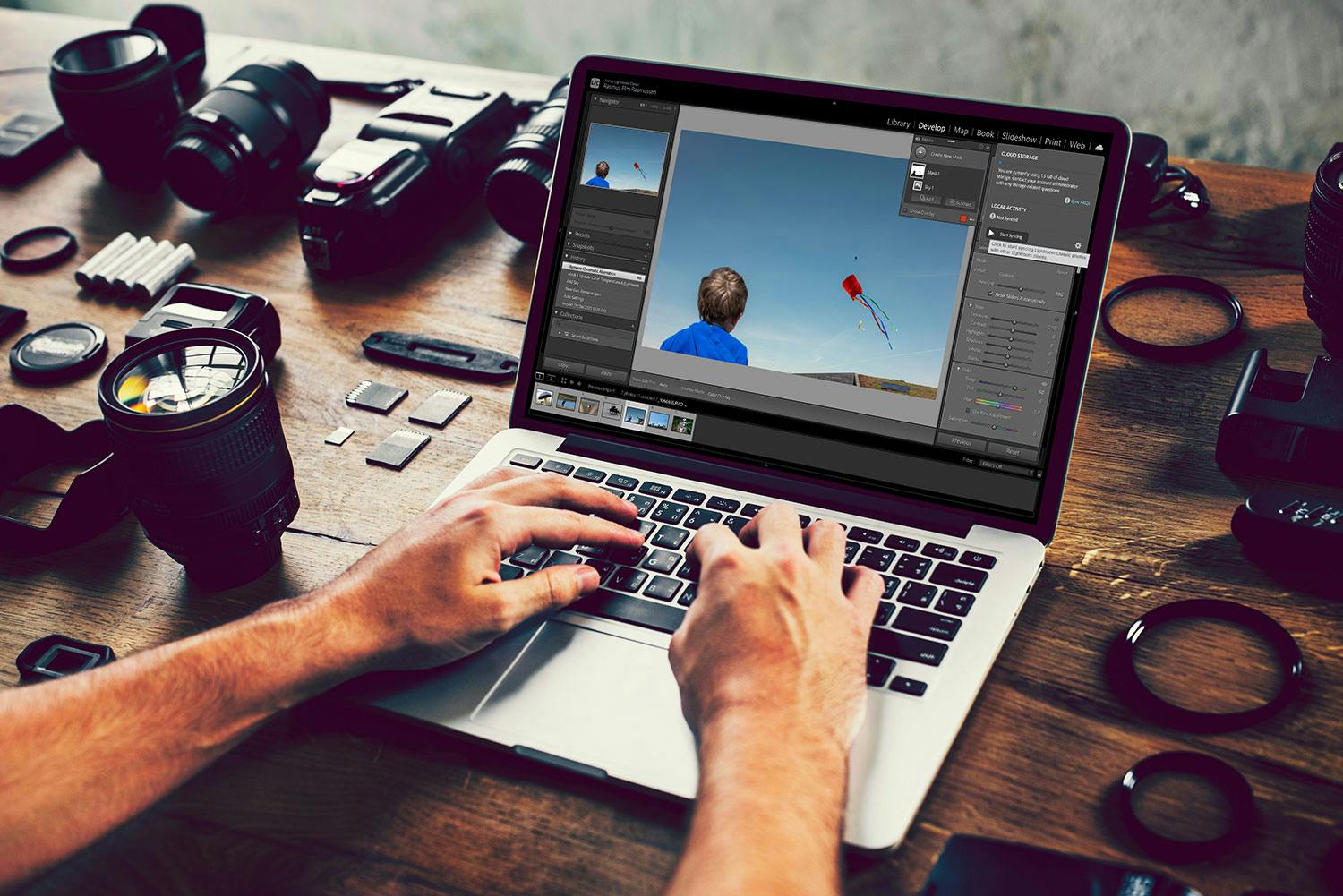
Det populære redigeringsprogrammet er en komplett alt i ett-pakke med raw-konvertering, mange manuelle innstillinger, KI-funksjoner, bildebibliotek og skylagring. Prisen er imidlertid høy, og du kan ikke jobbe med lag.
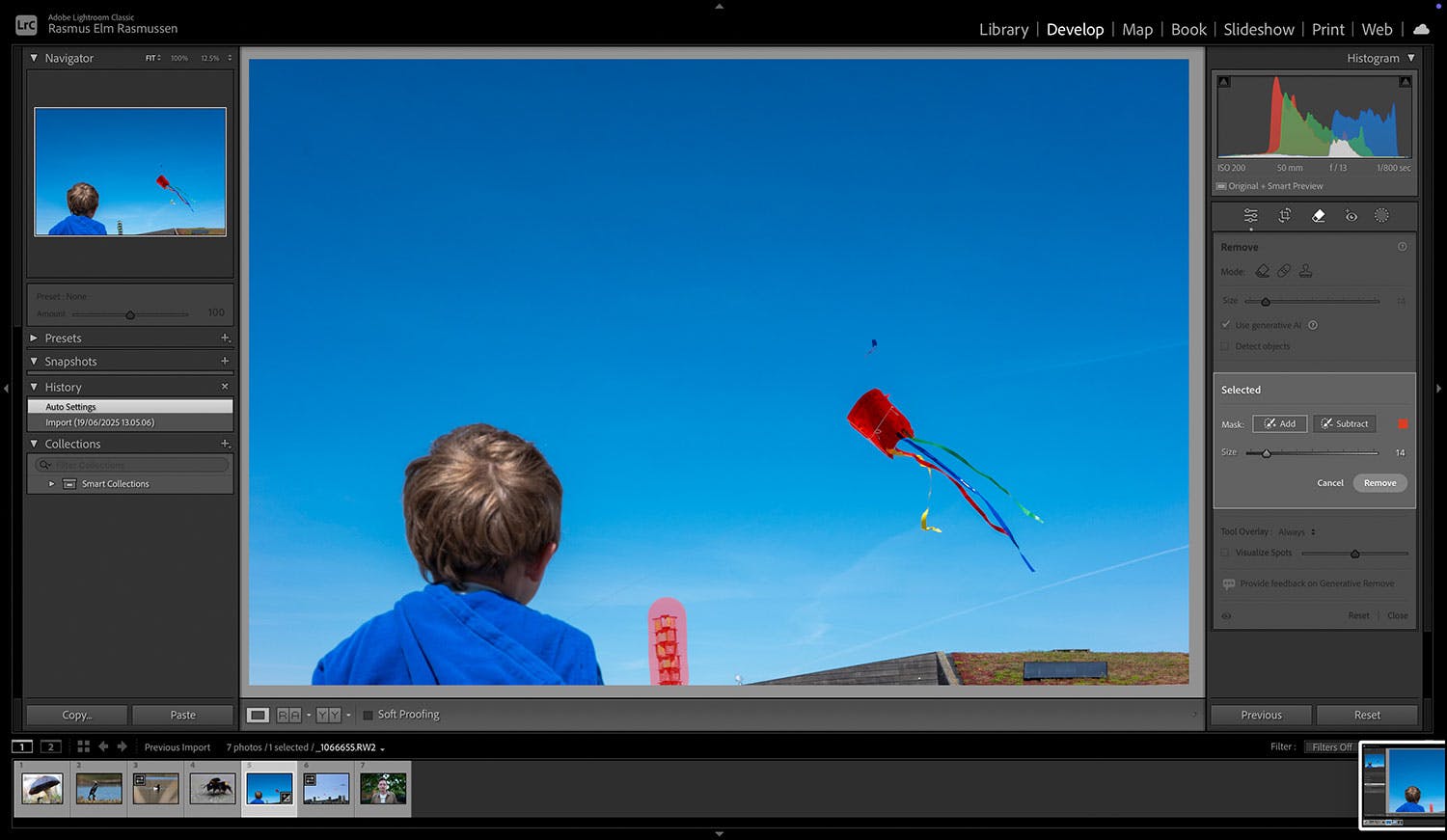
Forstyrrende objekter fjernes enkelt ved å velge viskelæret, markere dem og trykke på Remove.
3 smarte funksjoner
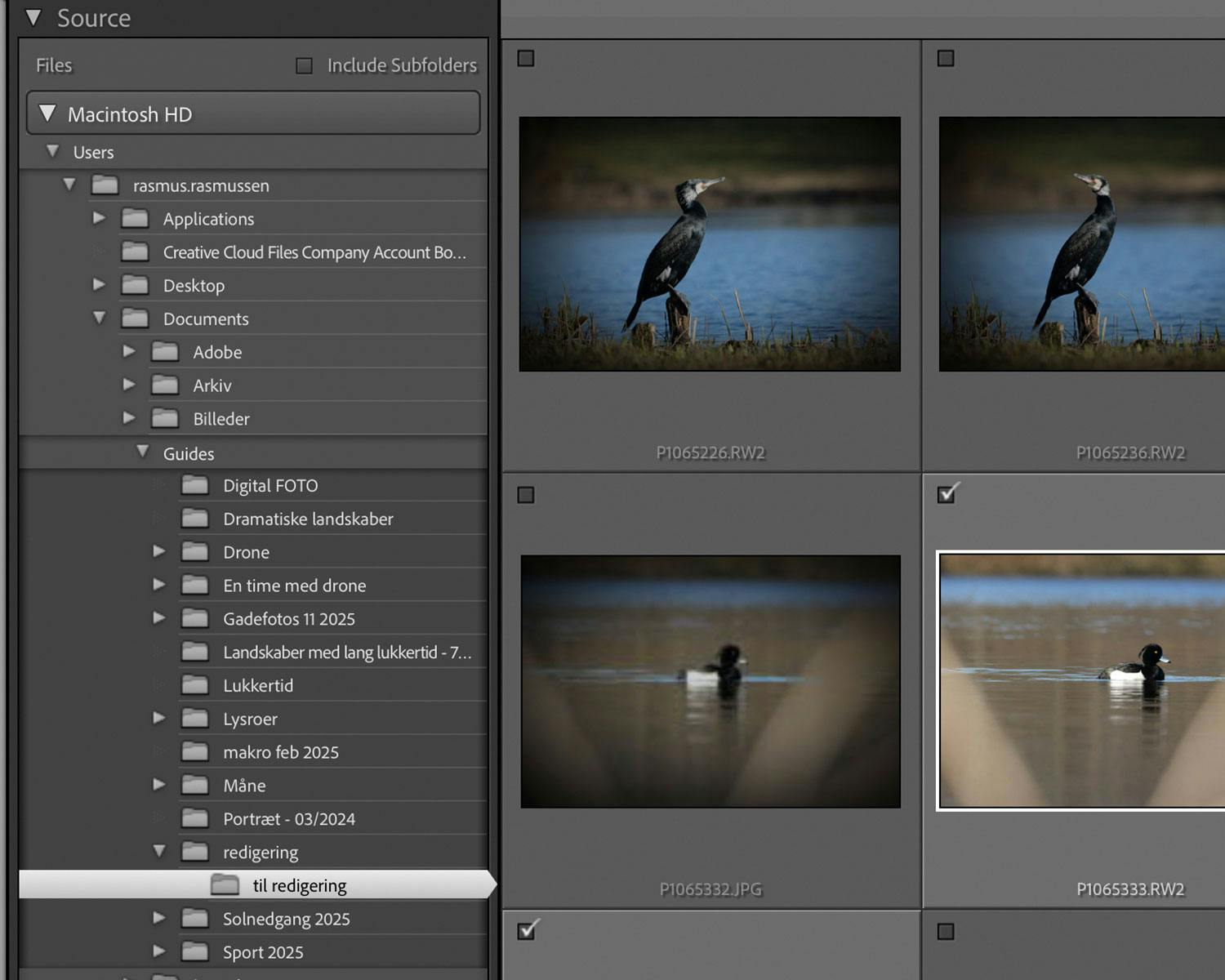
Bildebibliotek
Programmet holder god orden på bildene dine. Bildebiblioteket ditt ligger under Library. Her finner du bildene du har jobbet med, kategorisert etter emneord, flagg, stjerner og annet. Under fanen Map ser du hvor i verden bildene er tatt.
Lokal redigering
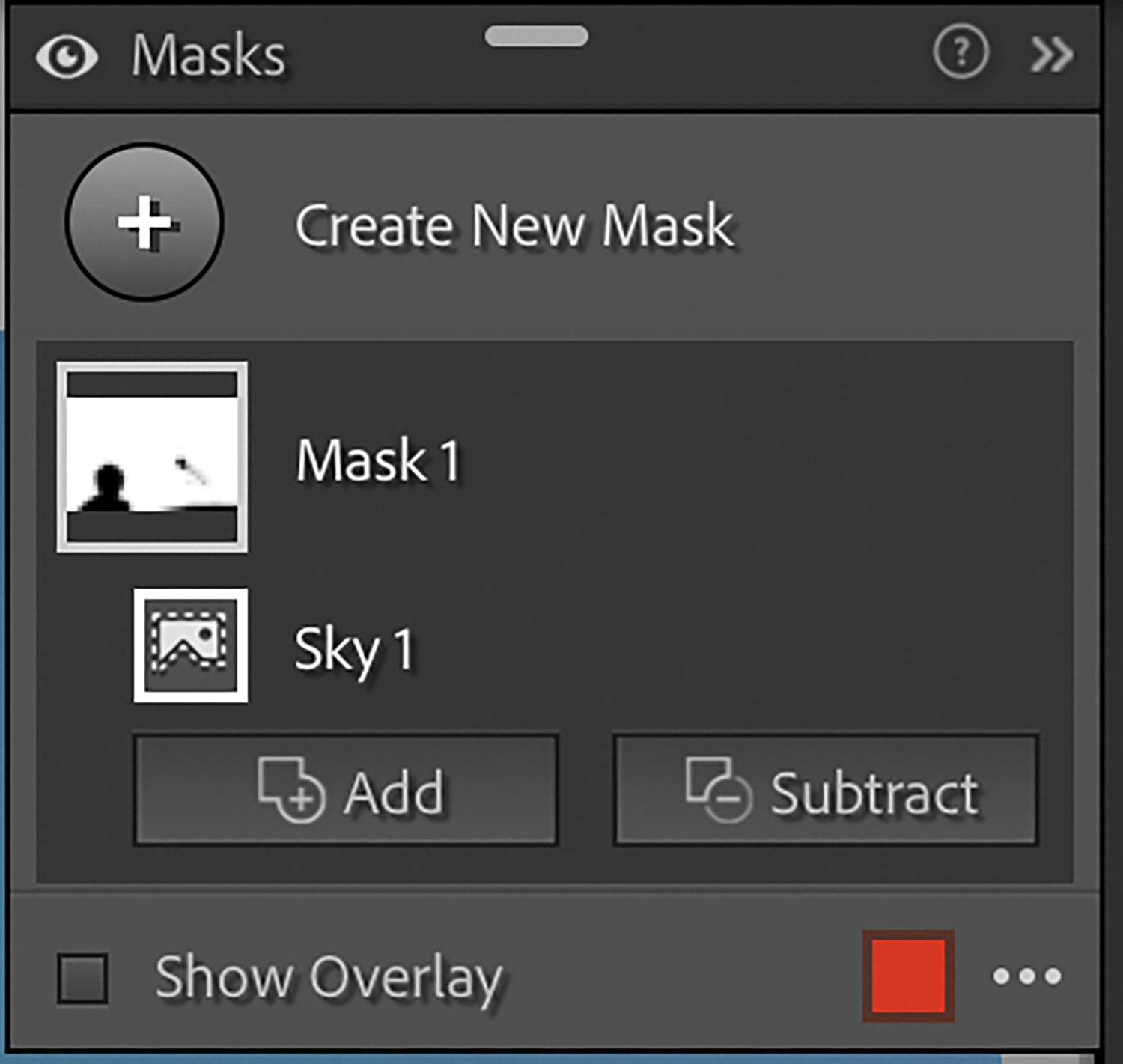
Programmet byr på mange muligheter for å lage masker slik at du kan redigere bestemte deler i bildet ditt. Du kan tegne maskene manuelt eller bruke automatiserte funksjoner som automatisk velger ut ansikter, landskap, himmel og mye annet.
Send bilder til skyen
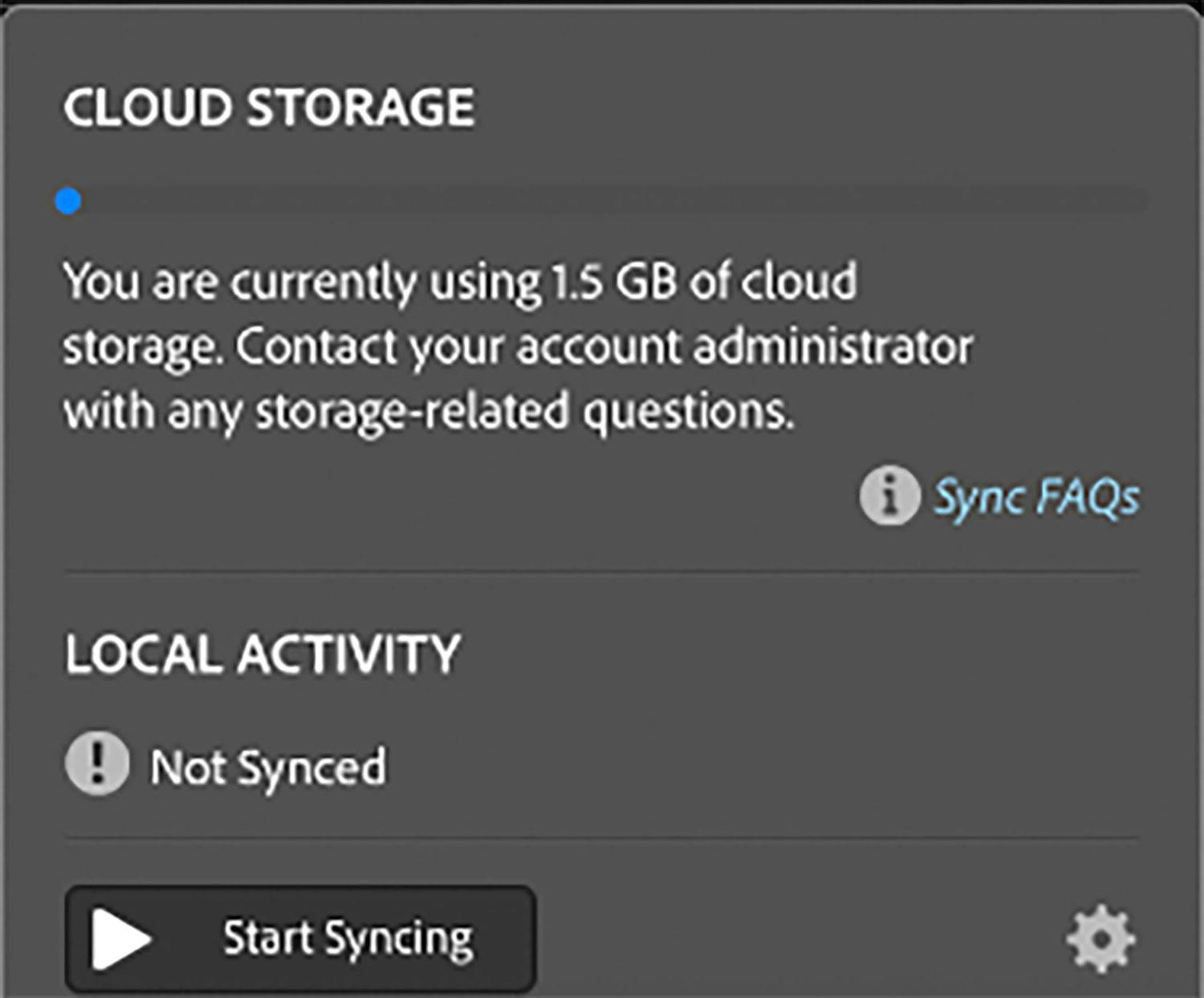
Med et Lightroom-abonnement følger det med nettbasert lagring. Ved å synkronisere Collections til nettskyen får du både sikkerhetskopi og mulighet til å redigere på andre enheter. Lagringen får du bare mens betaler for et abonnement.
Når små detaljer teller
Capture One
Når bare den beste raw-konverteringen er god nok, og du vil ha kontroll over fargenyansene ned til minste detalj, bør du vurdere Capture One, som tilbyr verktøy du ikke finner andre steder, spesielt til portrettfotografering.
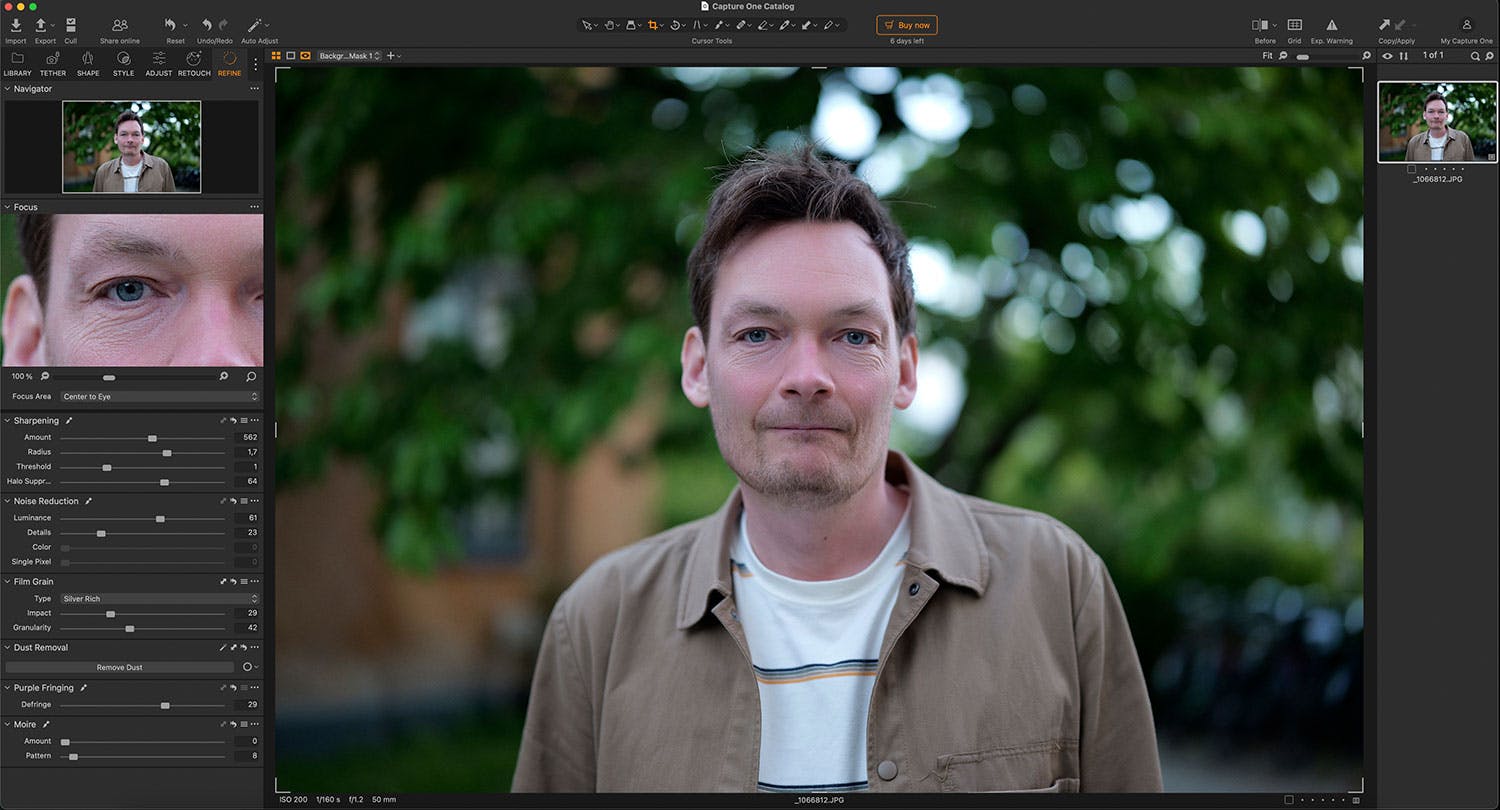
I menyen Refine kan du gå i dybden på detaljene og finjustere ned på et nivå som konkurrentene ikke kan matche.
3 smarte funksjoner
Knips til pc-skjermen
Hvis du vil få bildene direkte til datamaskinen og opp på en stor skjerm, kan du koble kameraet ditt til datamaskinen med en kabel. I Capture One er denne funksjonen integrert, og du kan til og med jobbe med flere kameraer samtidig.
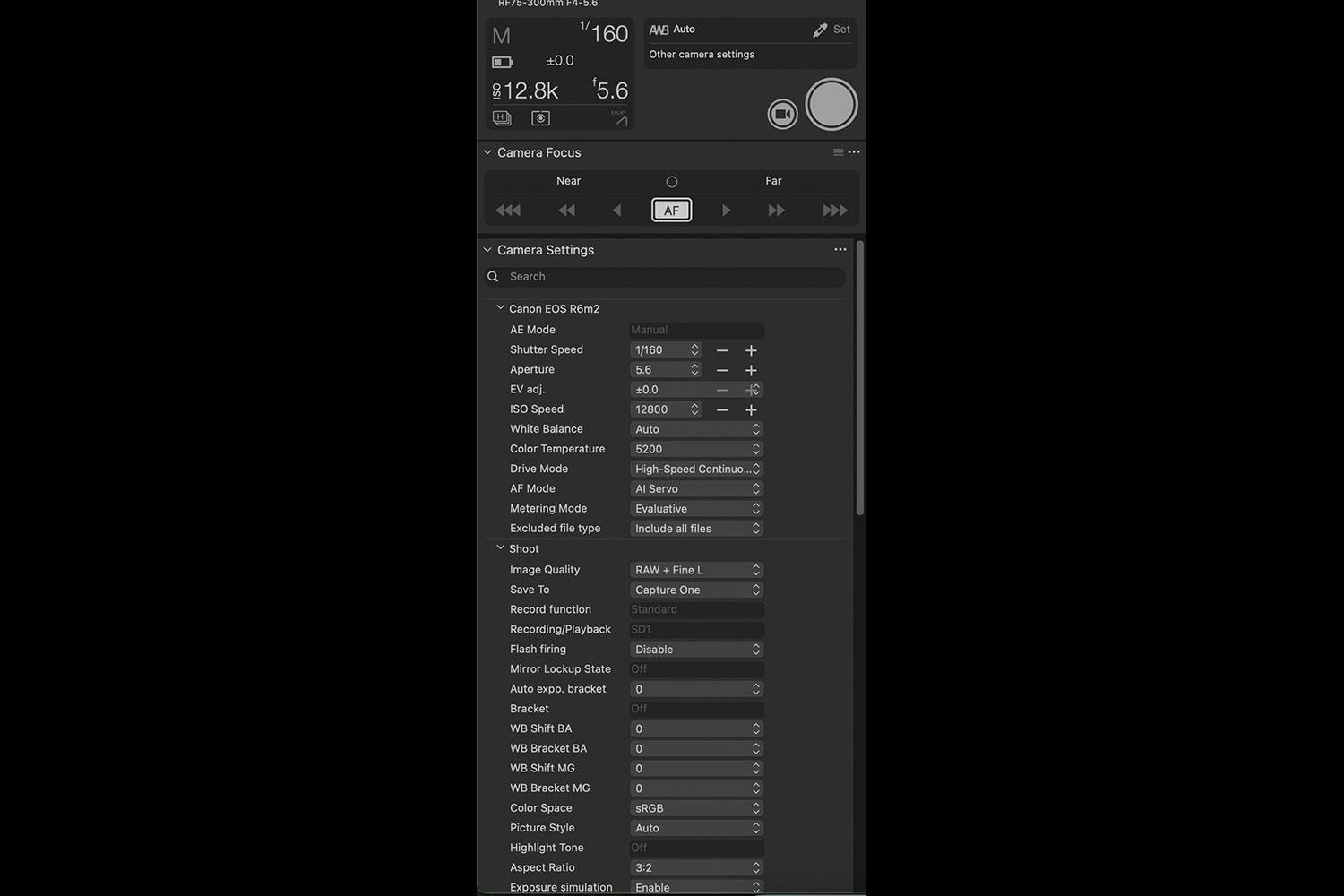
Naturlig forskjønnelse
Det er enkelt å foreta effektiv, men diskré retusjering som ser veldig naturlig ut. I Retouch-modulen finnes det automatiserte funksjoner for å fjerne ujevnheter, mørke ringer, glatte ut huden og stramme opp ansiktsfasongen.
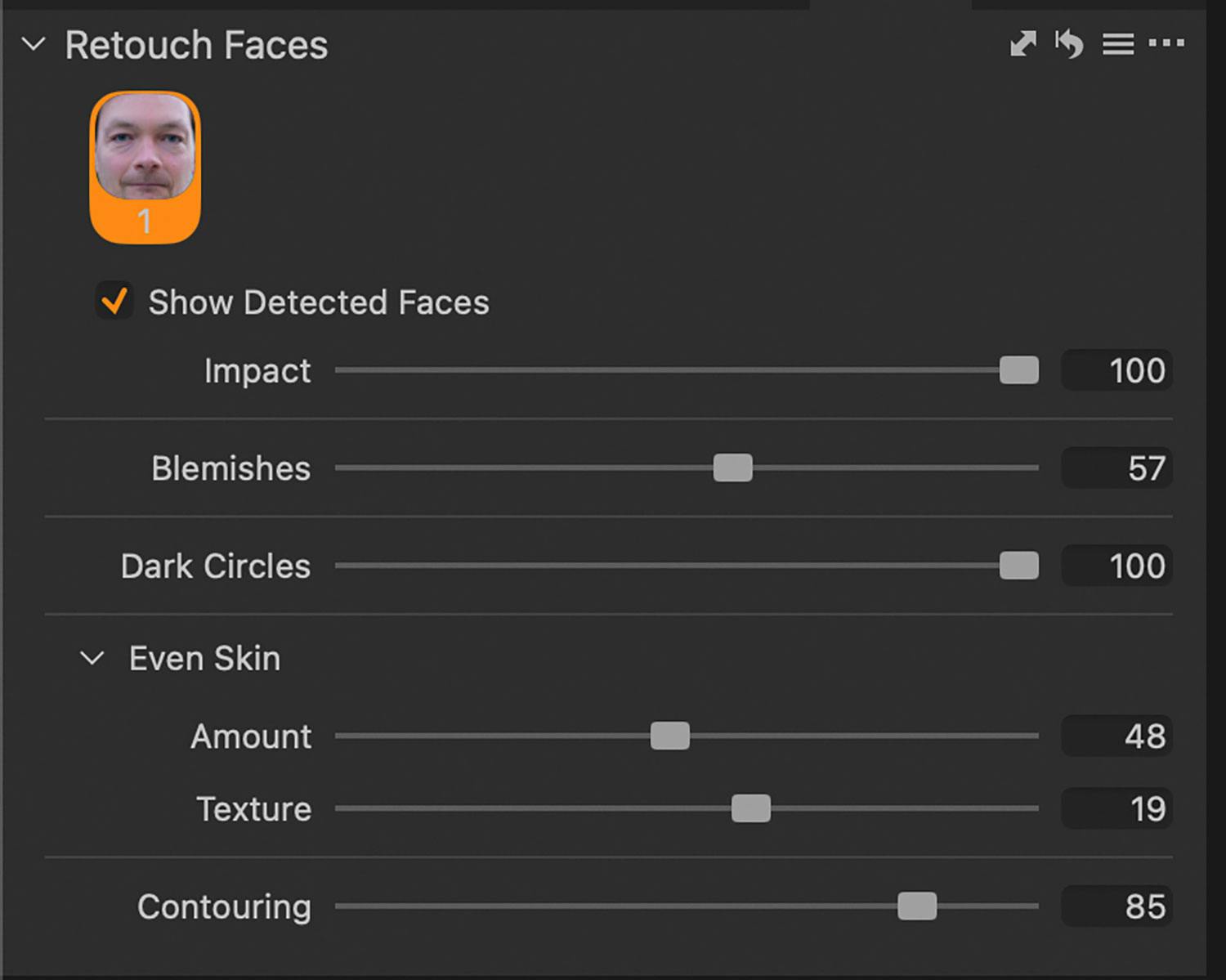
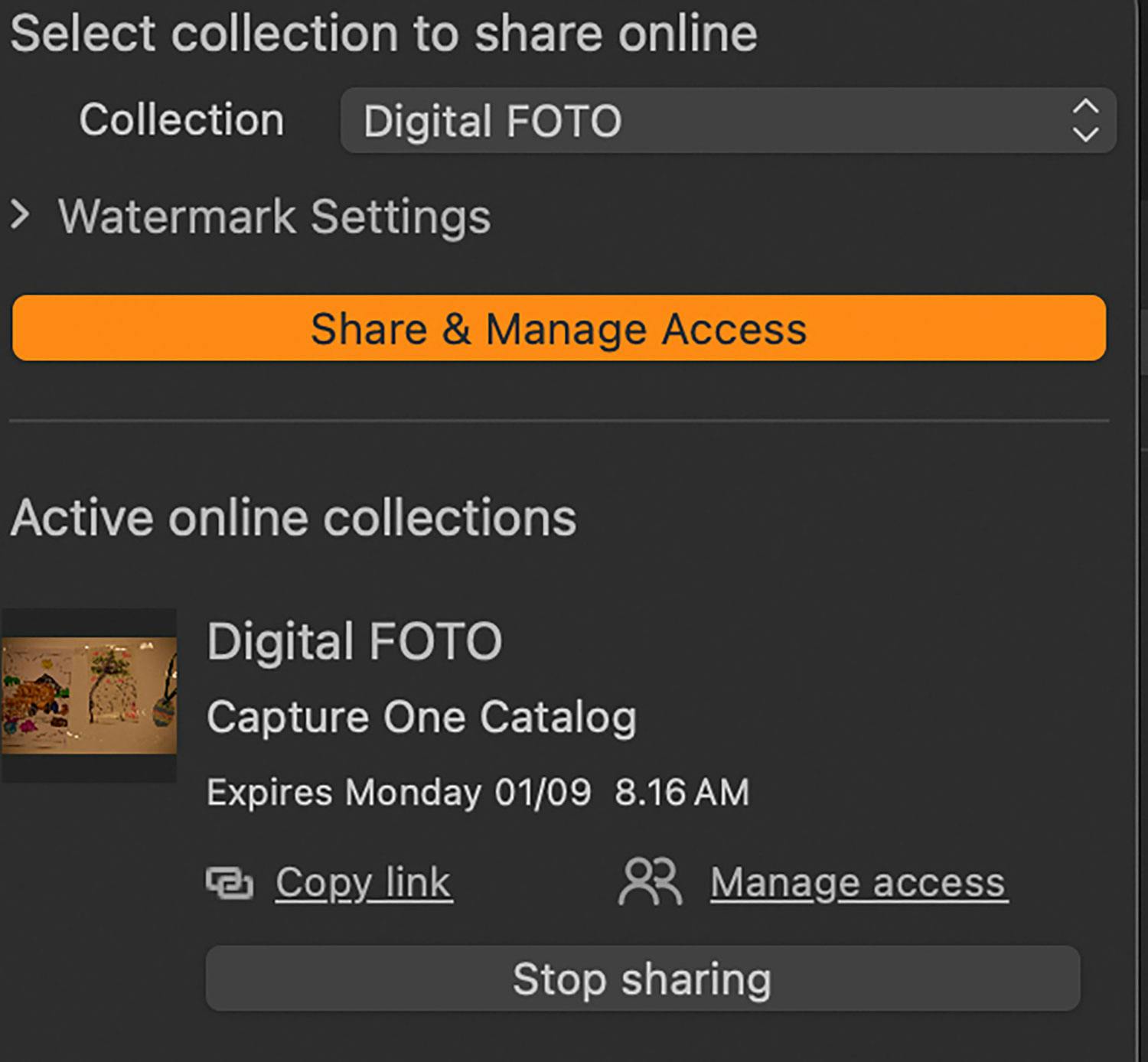
Del redigeringen din
Med funksjonen Capture One Live får du en kobling som du kan dele med andre, slik at de kan se bildene du jobber med, på mobilen eller datamaskinen sin. Det finnes også en app til iPad, der du har mange av de samme funksjonene som på PC-en.