
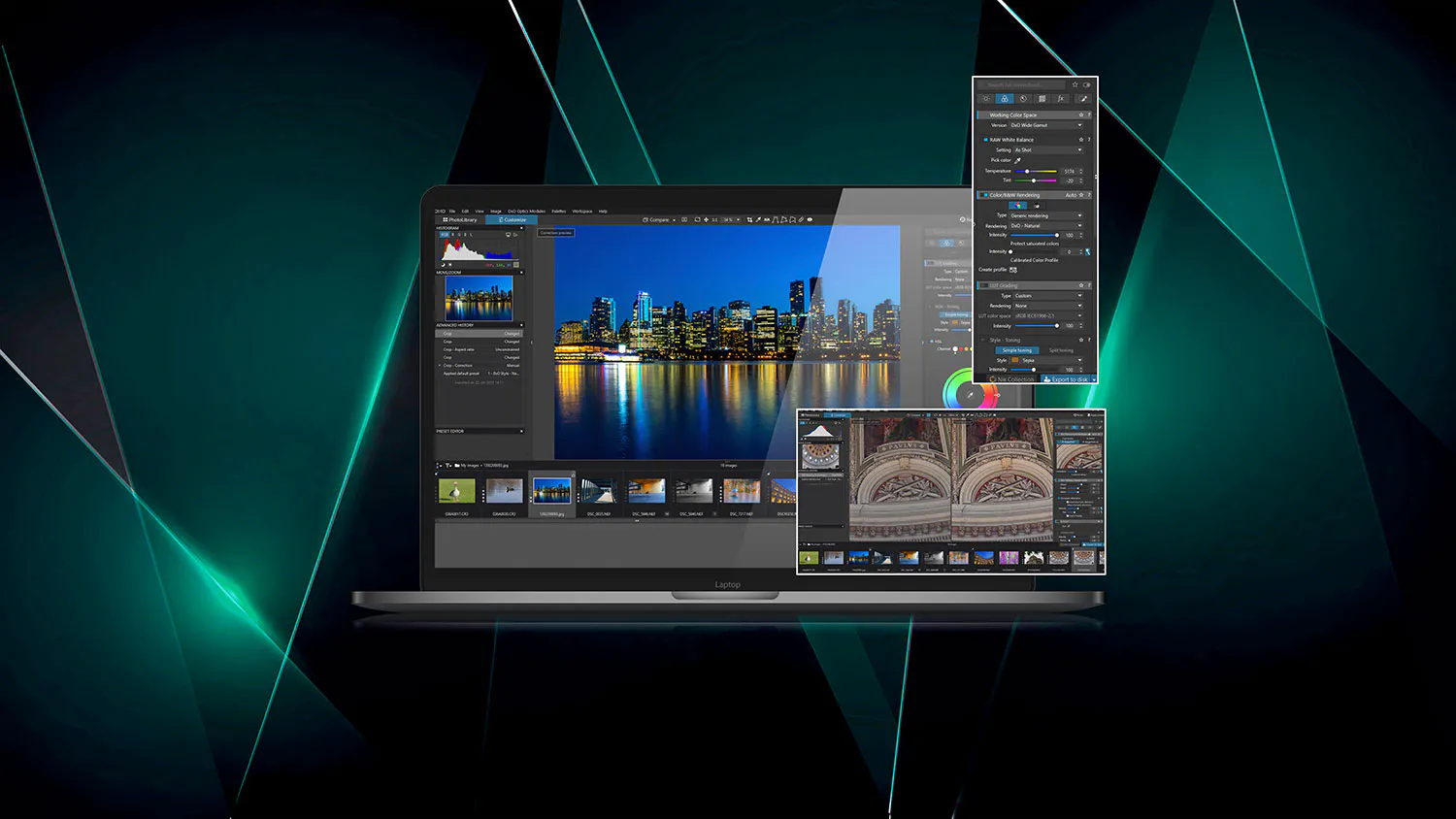
Som abonnent på Digital FOTO får du nå et av de aller beste programmene for organisering og redigering av bilder, slik at du slipper å betale for andre programmer. Her starter vi en serie på deler der vi går gjennom funksjonene i DxO PhotoLab, slik at du får mest mulig ut av programmet.
Bilderedigeringsprogrammet PhotoLab fra det franske selskapet DxO håndterer hele arbeidsflyten for fotografer, fra organisering og suveren justering til eksport av blinkskudd. Programmet er faktisk en av verdens beste raw-konvertere, og lar deg skape fantastiske resultater på kort tid. Du kan selvfølgelig også arbeide med jpeg-filer. PhotoLab er også kjent for sine kraftige moduler for korrigering av objektivfeil.
Vi har inngått en avtale med DxO slik at abonnenter får en fullversjon av PhotoLab 7, som du kan bruke så lenge du vil, og i denne serien går vi i dybden på funksjonene. I første del går vi gjennom brukergrensesnittet og de ulike delene av dette programmet.
Hva er DxO Photolab?
DxO PhotoLab er et profesjonelt bildebehandlingsprogram. Det håndterer arbeidsflyten til fotografer, fra organisering og redigering til eksport av justerte bilder. Programmet jobber ikke-destruktivt, slik at du alltid kan gå tilbake til originalen. I motsetning til Lightroom trenger du ikke å importere bilder til programmet, du velger rett og slett enkeltmapper i datamaskinens mappestruktur. Her ser du hva PhotoLab har å tilby.
I denne delen
I denne første delen av serien gjør vi det enkelt å komme i gang med DxO PhotoLab 7. Vi viser deg hvordan du åpner bilder, tilpasser visningen av blinkskuddene dine og hvordan du begynner å justere bildene dine i programmet.
Slik får du DxO PhotoLab 7
Vi har skaffet en fullversjon av DxO PhotoLab 7 til abonnentene våre. Du kan laste ned programmet og få din personlige aktiveringskode i Fordelssonen på nettstedet vårt. PhotoLab 7 ble lansert i slutten av 2023 og har siden da blitt oppdatert for å støtte raw-filer fra mange nyere kameraer. Det kan være noen raw-filer fra helt nye kameraer som du ikke kan åpne. Da programmet ble lansert, kostet det 2499 kroner. Du finner programmet og instruksjoner for hvordan du installerer det på digital-foto.no/programvare. Her har du også tilgang til videoer fra DxO som hjelper deg i gang.
Slik bruker du programmet
1. Organisering
Programmet er delt inn i to hoveddeler. I PhotoLibrary velger du en mappe med bilder under Folders, og så kan du arbeide med bildene. I PhotoLibrary kan du blant annet gi bildene nøkkelord, lage fargemarkeringer og rydde opp i bildene dine.

2. DxO moduler
Som standard begynner PhotoLab å forbedre bildene dine så fort du klikker på en mappe. Programmet oppdager hvilket kamera og objektiv som ble brukt, og laster ned justeringsmoduler som er tilpasset den spesifikke kombinasjonen. Klikk derfor på Next når boksen vises.

3. Redigering
Det er i delen Customize du kan redigere bildene dine. Som utgangspunkt har PhotoLab allerede gjort mindre justeringer for å forbedre blant annet lysforholdene. Dette gir en umiddelbar forbedring. Hvis du vil slå dette av, velger du Edit og Preferences. Under General og Corrections velger du No correction i de to nedtrekksmenyene.
4. Oversikt
Til venstre ser du blant annet hvor du har zoomet inn i et bilde i Move/Zoom, og du kan følge med på redigeringstrinnene i Advanced History.

5. Navigasjon
I linjen over bildet kan du zoome inn og ut på bildene, se før- og etterversjoner side om side og få opp visning av bildet ditt i fullskjermmodus. Her finner du også blant annet verktøy til beskjæring og oppretting av en skjev horisont.
6. Justeringer
I panelene på høyre side kan du foreta manuelle justeringer av bildene dine. Øverst er det en inndeling i ulike seksjoner for for eksempel lys, farger og detaljer, og i hver seksjon er det flere paneler med glidebrytere og andre justeringsalternativer. Du kan også opprette din egen seksjon med panelene du foretrekker å bruke i programmet.

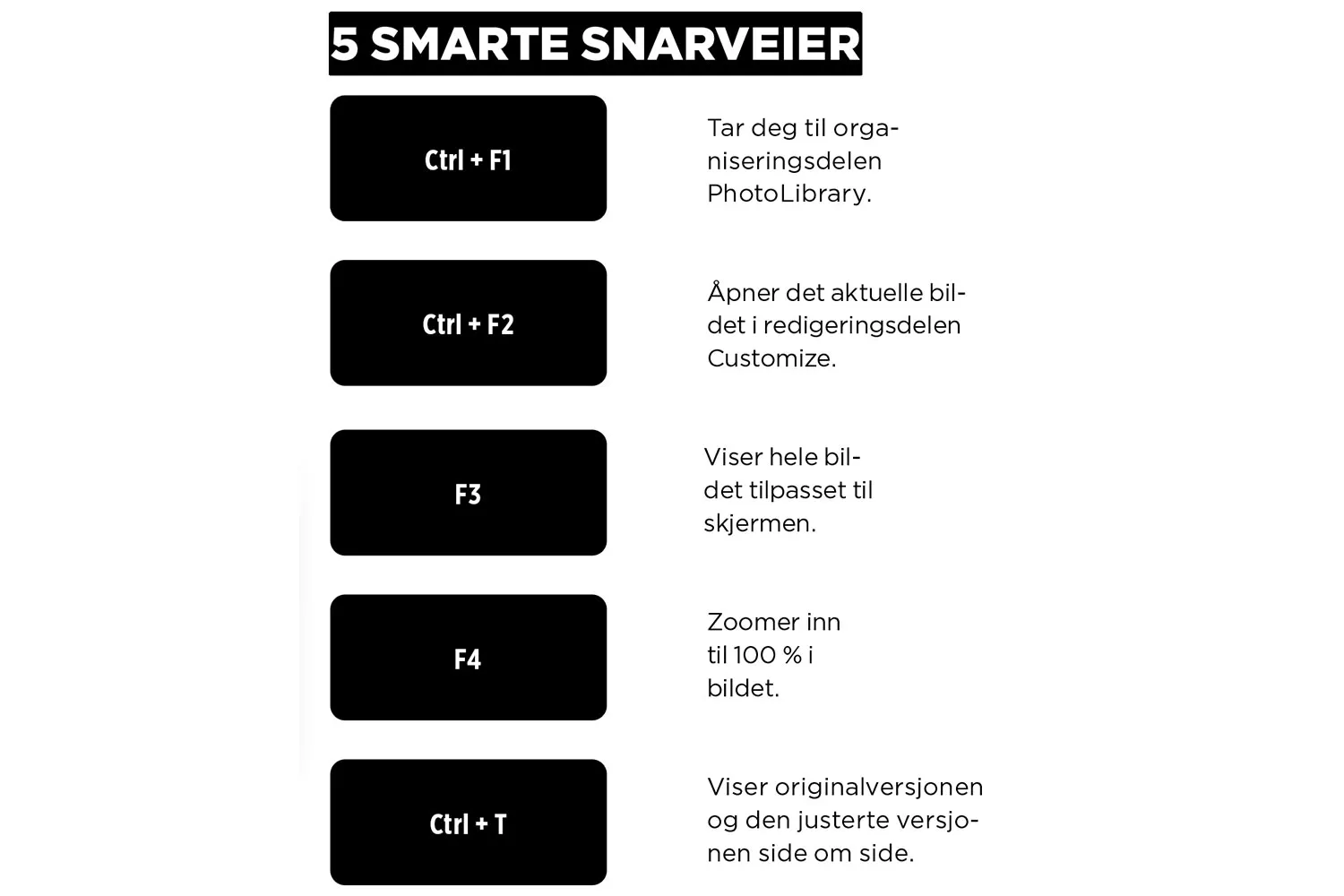
5 smarte snarveier
Slik lagrer du
Du må eksportere bildene du har justert for å kunne vise dem i andre programmer og dele dem. Her ser du hvordan du gjør det.

15 % rabatt til deg
I tillegg til å motta en fullversjon av DxO PhotoLab 7 har abonnenter også muligheten til å kjøpe programvare fra DxO til en rabattert pris. DxO tilbyr 15 % rabatt på all programvare, for eksempel nye PhotoLab 9 eller Nik Collection 8, til alle abonnenter på Digital FOTO. Det gis imidlertid ingen rabatt på oppgraderinger fra tidligere versjoner. I Fordelssonen på digital-foto.no/programvare ser du hvordan du får rabatten.