
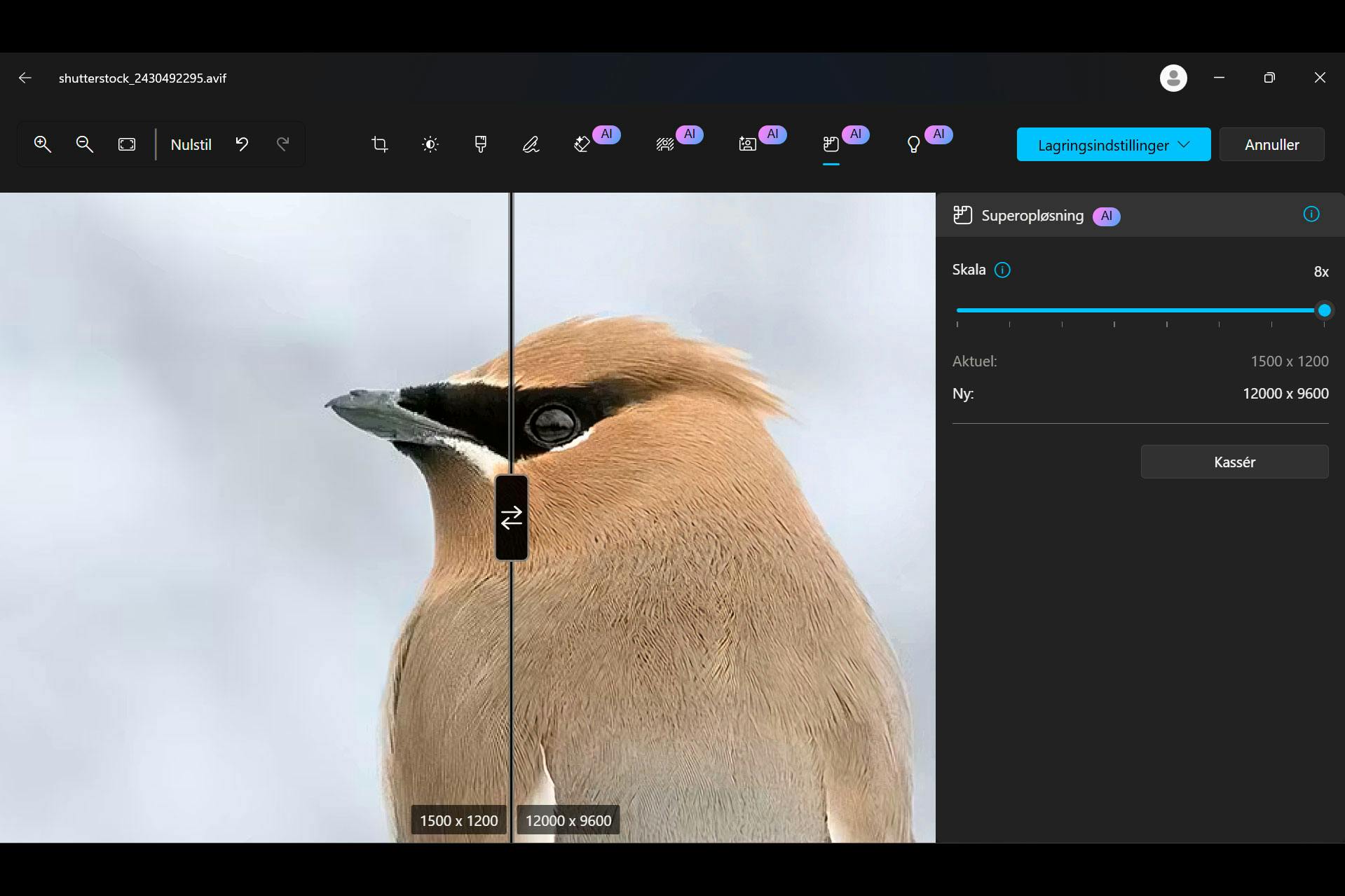
Microsoft har nettopp lansert en serie kraftige KI-oppdateringer til Bilder-appen i Windows 11.
Den kraftigste er Superoppløsning, som kan gjøre bilder med lav oppløsning og kornete bilder knivskarpe.
Imidlertid vil ikke alle Windows-brukere ha tilgang til denne funksjonen.
Les videre for å finne ut om du er kvalifisert for det.
Vi vil også fortelle deg hvordan du fortsatt kan oppskalere bildene dine gratis hvis Windows-datamaskinen din ikke tillater deg å bruke Superoppløsning.
Gi bildene dine høyere oppløsning
Hvis du har gamle digitale feriebilder fra tidlig på 2000-tallet eller bilder av lav kvalitet som du har lagret fra sosiale medier, har Bilder-appen i Windows 11 nå en funksjon som kan forvandle disse pikselerte bildene til knivskarpe bilder. Den nye funksjonen heter Superoppløsning og bruker kunstig intelligens til å analysere bildene dine og legge til piksler, slik at de kan skaleres opp til åtte ganger sin opprinnelige størrelse.
Vi klarte å skalere et bilde på 1500 x 1200 piksler opp til 12 000 x 9600 piksler. Vi åpnet det med Bilder-appen, trykket på Rediger og klikket på ikonet Superoppløsning.
Det tok noen sekunder før programmet hadde behandlet bildet. Etterpå kunne vi se forskjellen mellom det originale og det redigerte bildet ved å dra det ene over det andre. Det var en betydelig forbedring i skarpheten. Hvis du er fornøyd med resultatet, trykker du bare på Lagringsalternativer og velger å lagre bildet, lagre det som en kopi eller kopiere det til utklippstavlen.
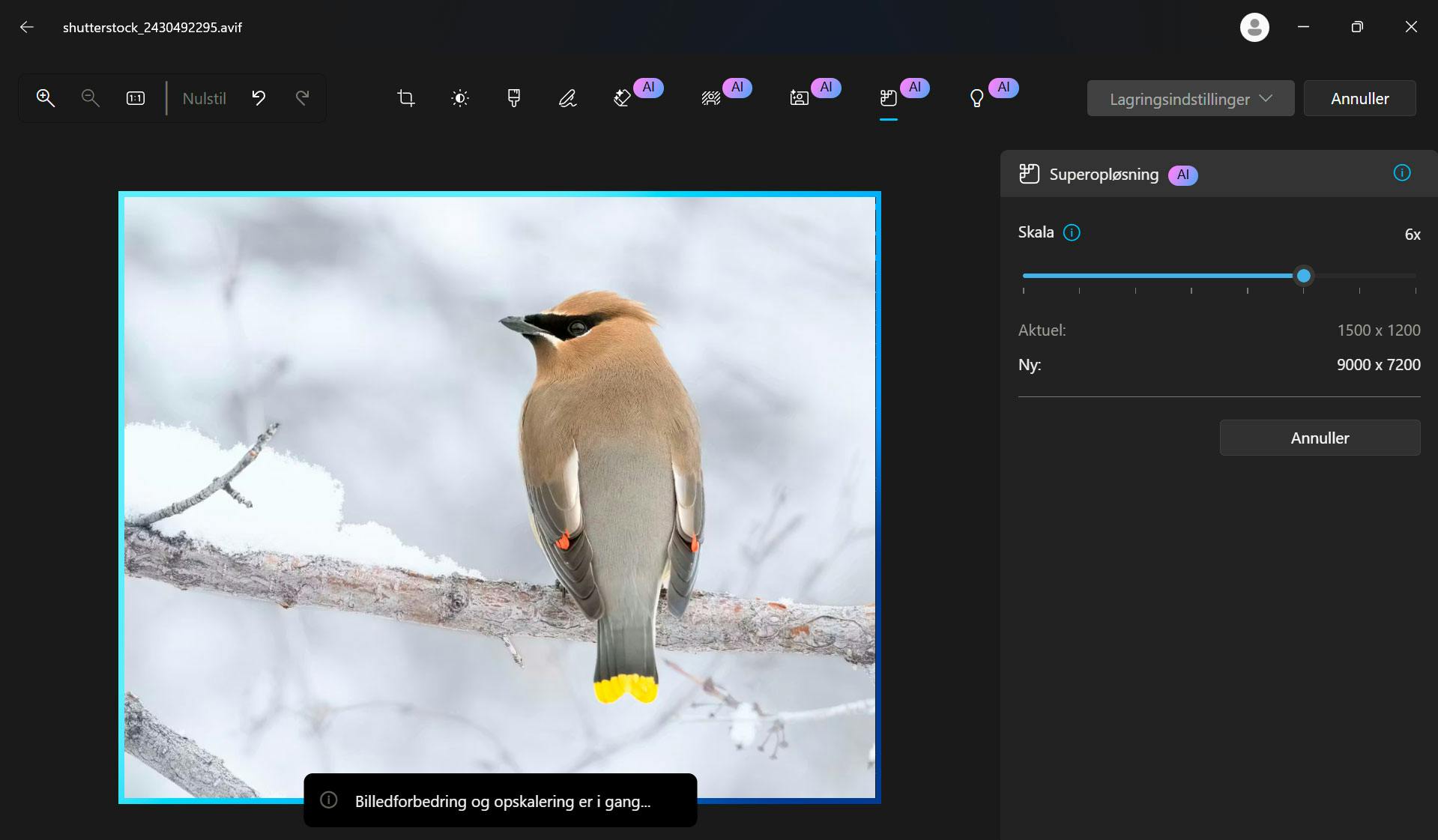
Du kan velge hvor mange ganger antallet piksler i bildet skal økes, med 8x som maksimum.
Kan du bruke Superoppløsning?
Om du kan kjøre Superoppløsning avhenger av datamaskinen din. Den må være en av de relativt nye Copilot+-modellene som har en spesiell brikke – for eksempel en Snapdragon X Elite-prosessor – for å kunne kjøre KI-oppgaver. Superoppløsning er foreløpig forbeholdt disse datamaskinene, men det er en mulighet for at funksjonen vil bli tilgjengelig på eldre Windows 11-datamaskiner på et senere tidspunkt.
Hvis datamaskinen din støtter Superoppløsning, vil ikonet for funksjonen være synlig i Bilder-appen.
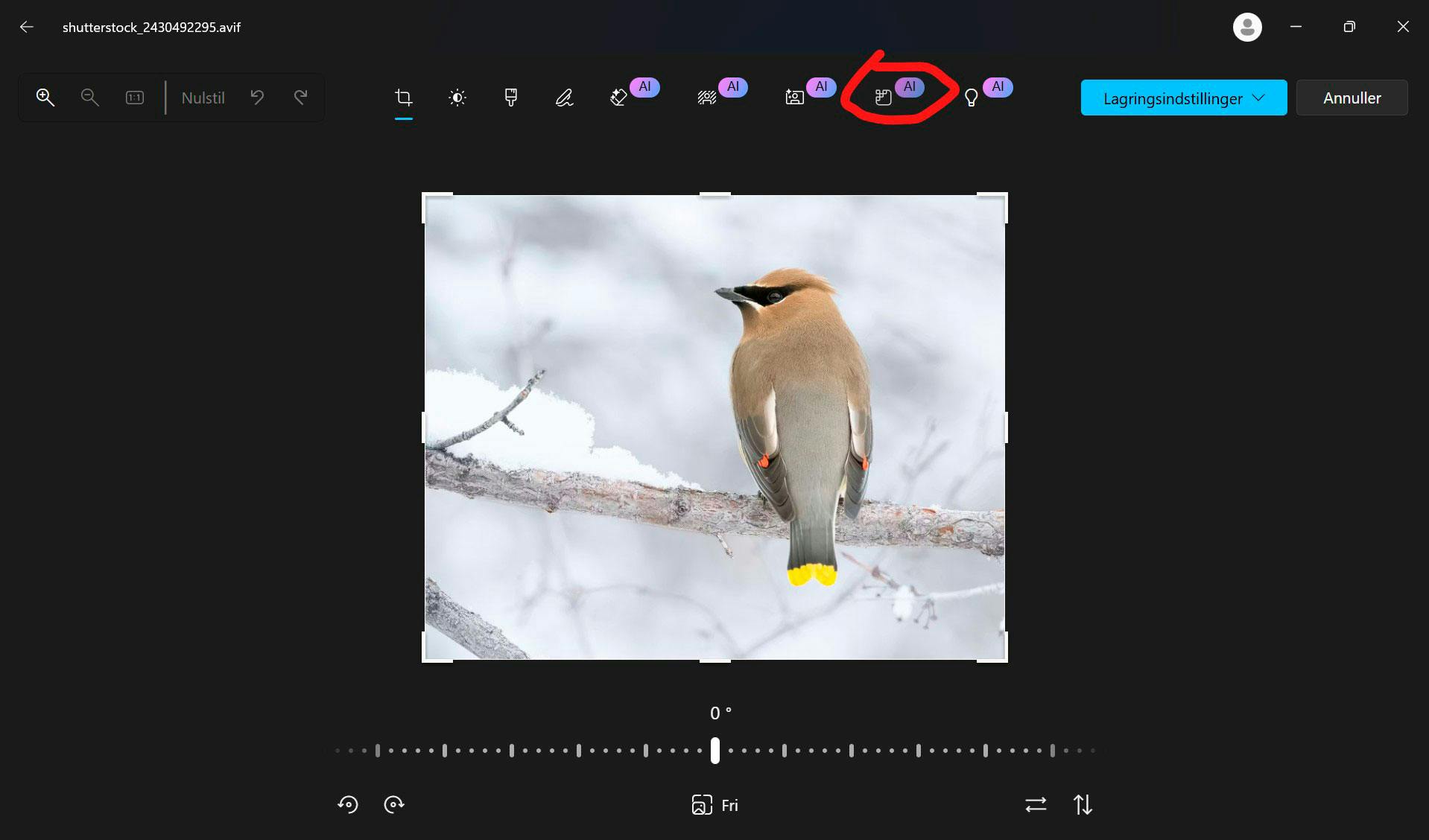
Slik ser Superoppløsningsikonet ut.
De beste alternativene hvis du ikke kan få Superoppløsning i Windows
Fortvil ikke hvis datamaskinen din ikke har den nyeste KI-brikken. Det finnes gode alternativer som kan gjøre akkurat det samme – noen til og med bedre:
Upscayl: Dette er det beste gratisalternativet til Windows. Programmet installeres lokalt og bruker datamaskinens grafikkort. Det er utrolig brukervennlig og kan ofte levere resultater som tilsvarer Microsofts egen løsning. Du kan laste ned Upscayl her.
Adobe Lightroom: Hvis du har et Adobe-abonnement, er Super Resolution-funksjonen i Lightroom en utmerket løsning. Høyreklikk på bildet, velg Enhance og merk av for Super Resolution. Dette dobler bredden og høyden (totalt 4 ganger så mange piksler) og fungerer både på RAW-filer og JPEG-filer. Funksjonen er også tilgjengelig i Lightroom Classic i delen Detail.
Adobe Photoshop: Her kan du bruke Generative Upscale, som analyserer bildet og legger til nye piksler. Du kan velge mellom flere ulike algoritmer, inkludert Topaz' effektive teknologi.
Topaz Photo AI: Topaz er kjent som det beste verktøyet for oppskalering. Ikke bare kan det oppskalere, men det er også effektivt til å fjerne digital støy og redde bilder som er litt ute av fokus.
Nettbaserte verktøy: Hvis du ikke vil installere noe, finnes det nettbaserte tjenester som Pixelbin eller Magnific. Vær imidlertid oppmerksom på at du vil laste opp bildene dine til skyen, i motsetning til Windows Bilder, hvor alt forblir på din egen maskin.