Slik får du de beste svart-hvitt-bildene i redigeringen

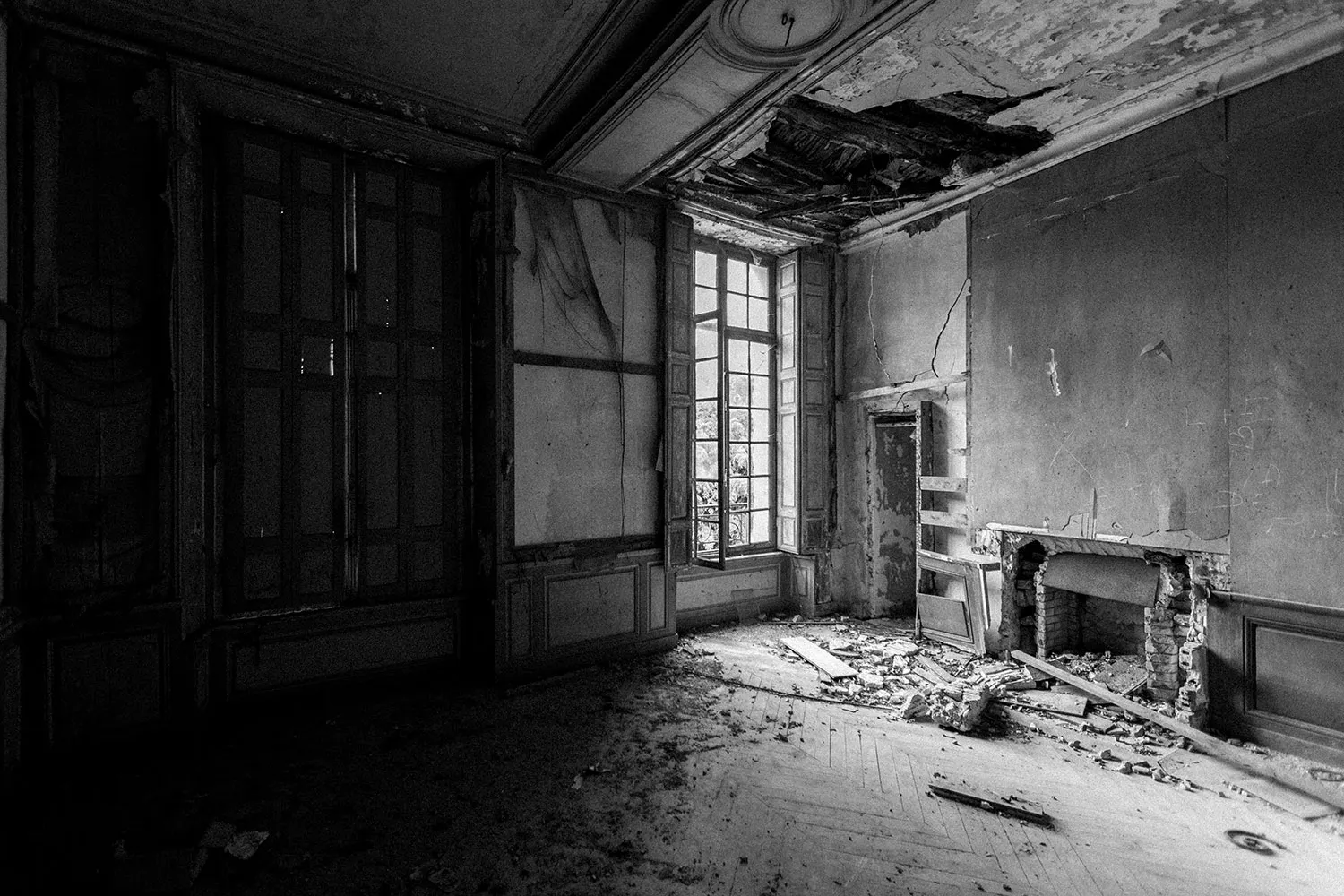
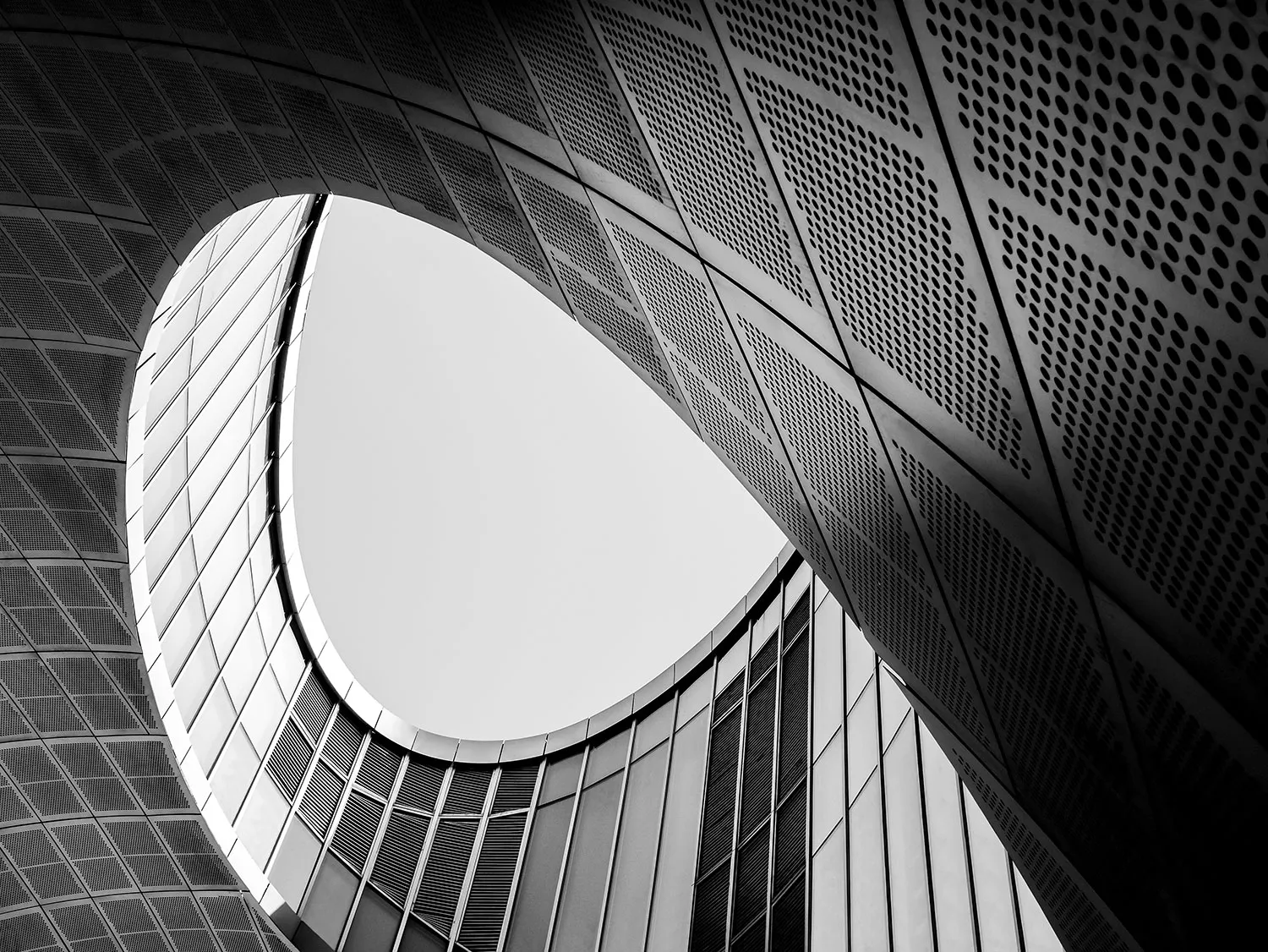
Gråtoner gir bildene et spesielt uttrykk og fokuserer på hovedmotivet. Du får beste bilder ved å ta dem i farger og konvertere til svart-hvitt på datamaskinen. Her viser vi hvordan du får best resultate.

Når du vil ha bilder i gråtoner, får du best resultat ved å ta bilder i farger og justere dem på datamaskinen, der alternativene er optimale. Her er våre beste tips, som fungerer i mange ulike programmer og hjelper deg med å få mest mulig ut av bildene dine.

Gråtoner elsker hard kontrast

I mange programmer kan du bruke en spesiell metode for å gjøre store områder helt svarte og helt hvite. Dette egner seg godt til mange svart-hvitt-bilder, og ofte spiller det ingen rolle om detaljer går tapt, noe du ofte vil unngå i fargebilder. Vi bruker nesten aldri Contrast-funksjonen i justeringspanelene i programmet, men vi får best resultat ved å justere Blacks og Whites, som vi drar langt til henholdsvis mørkt og lyst. Deretter justerer vi Shadows og Highlights og, om nødvendig, Exposure for å justere nyanser som fortsatt har detaljer.

Fargede filtre gir deg bedre bilder uten farger
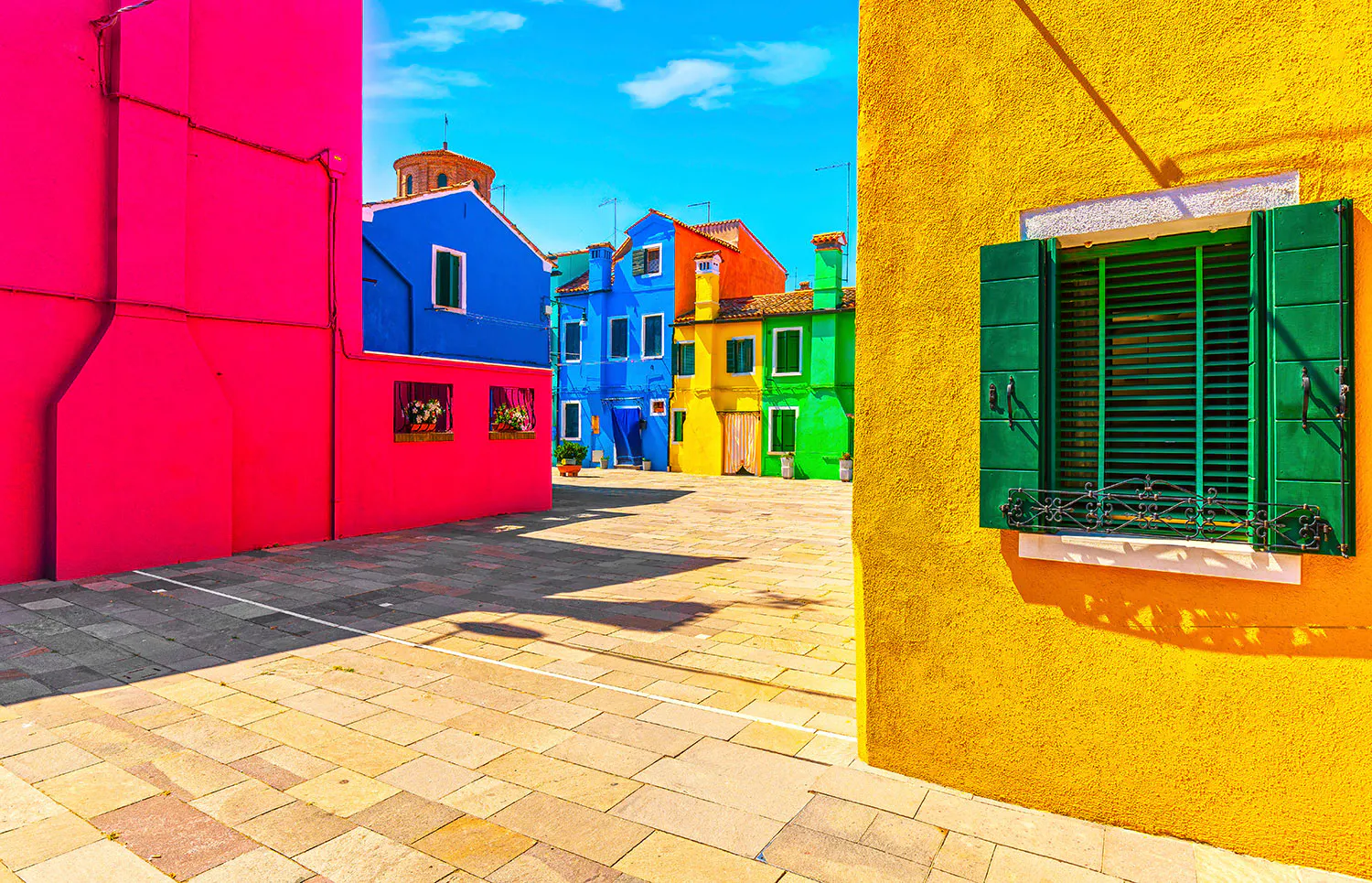
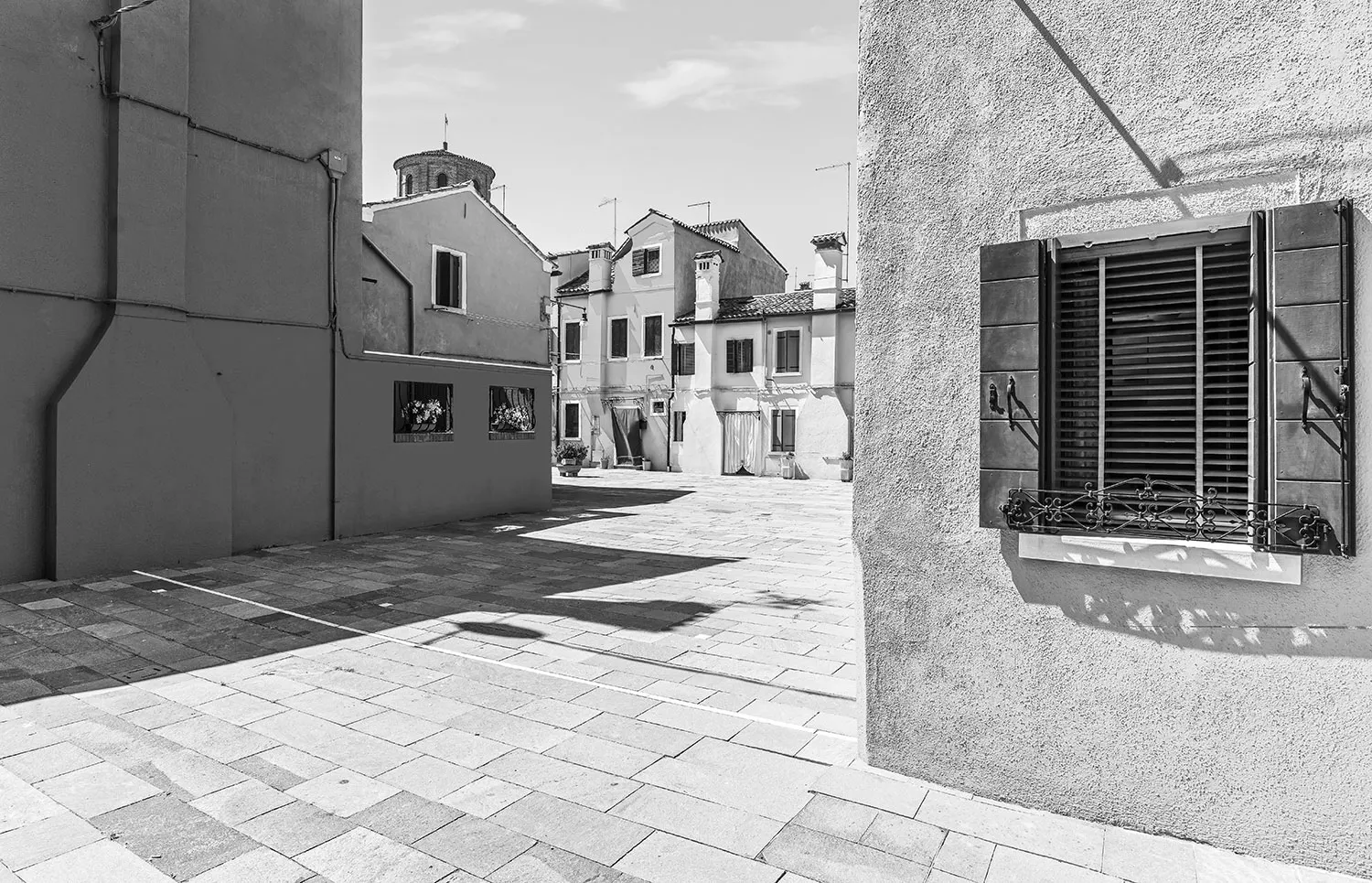
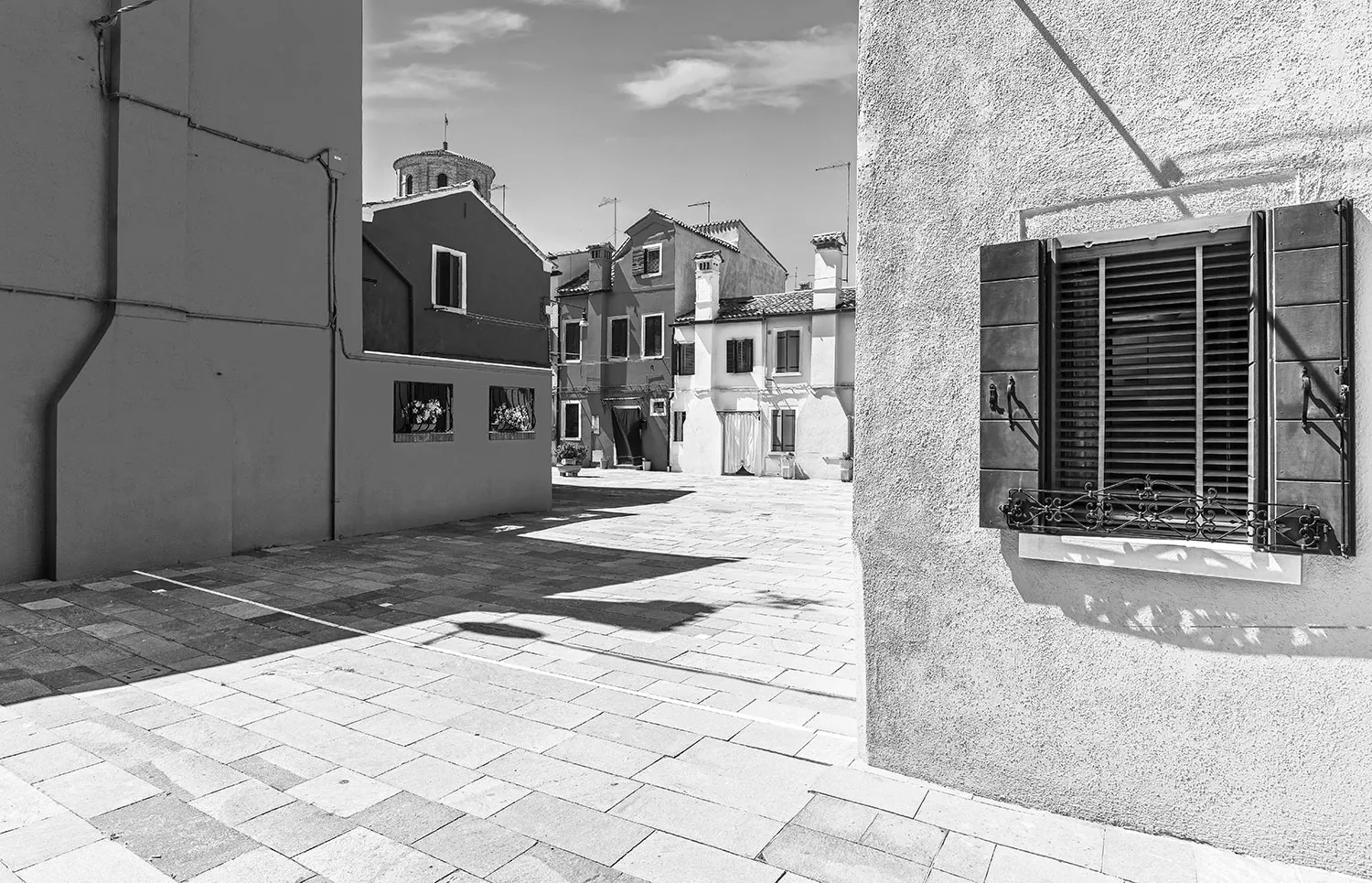
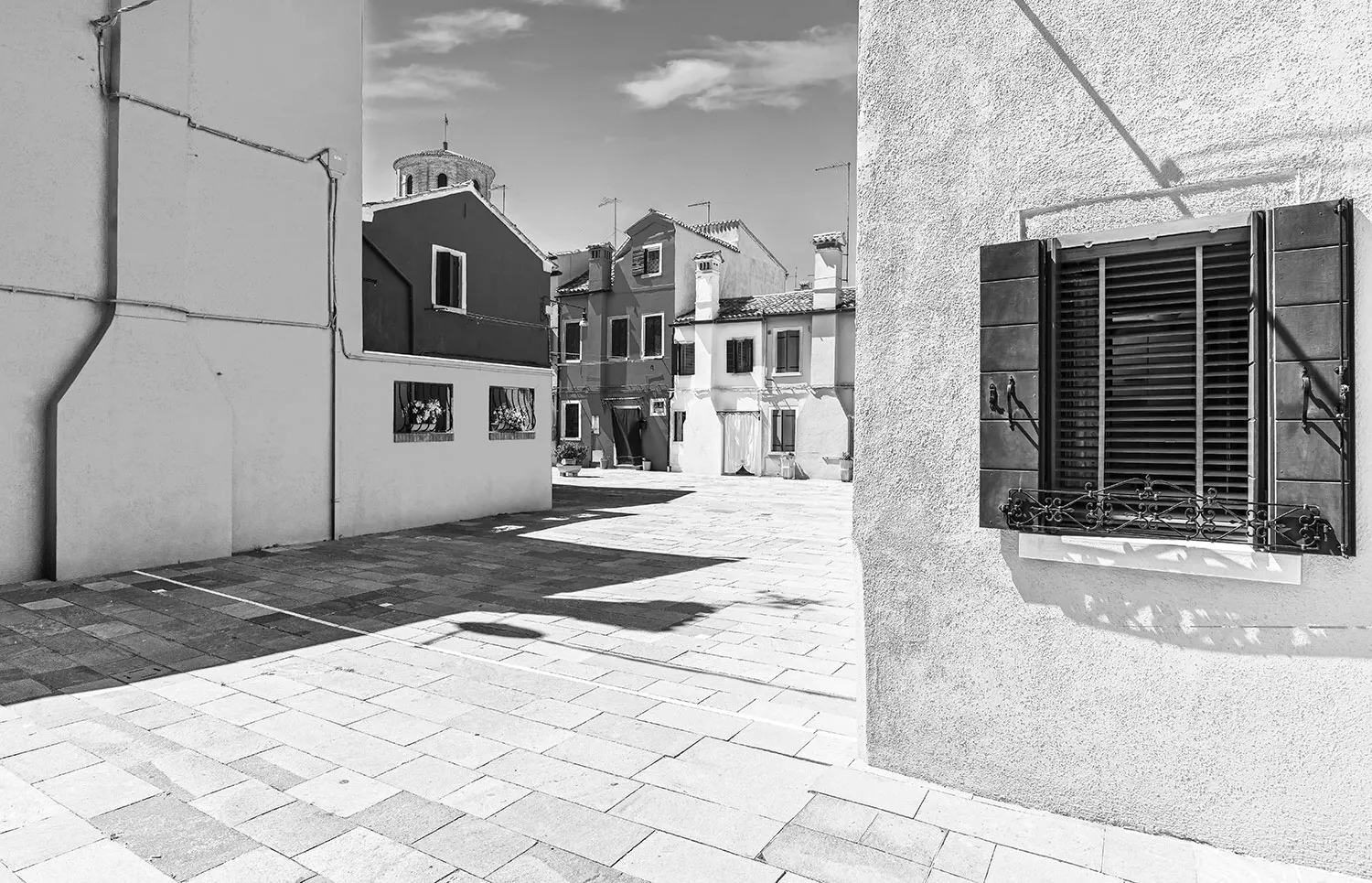
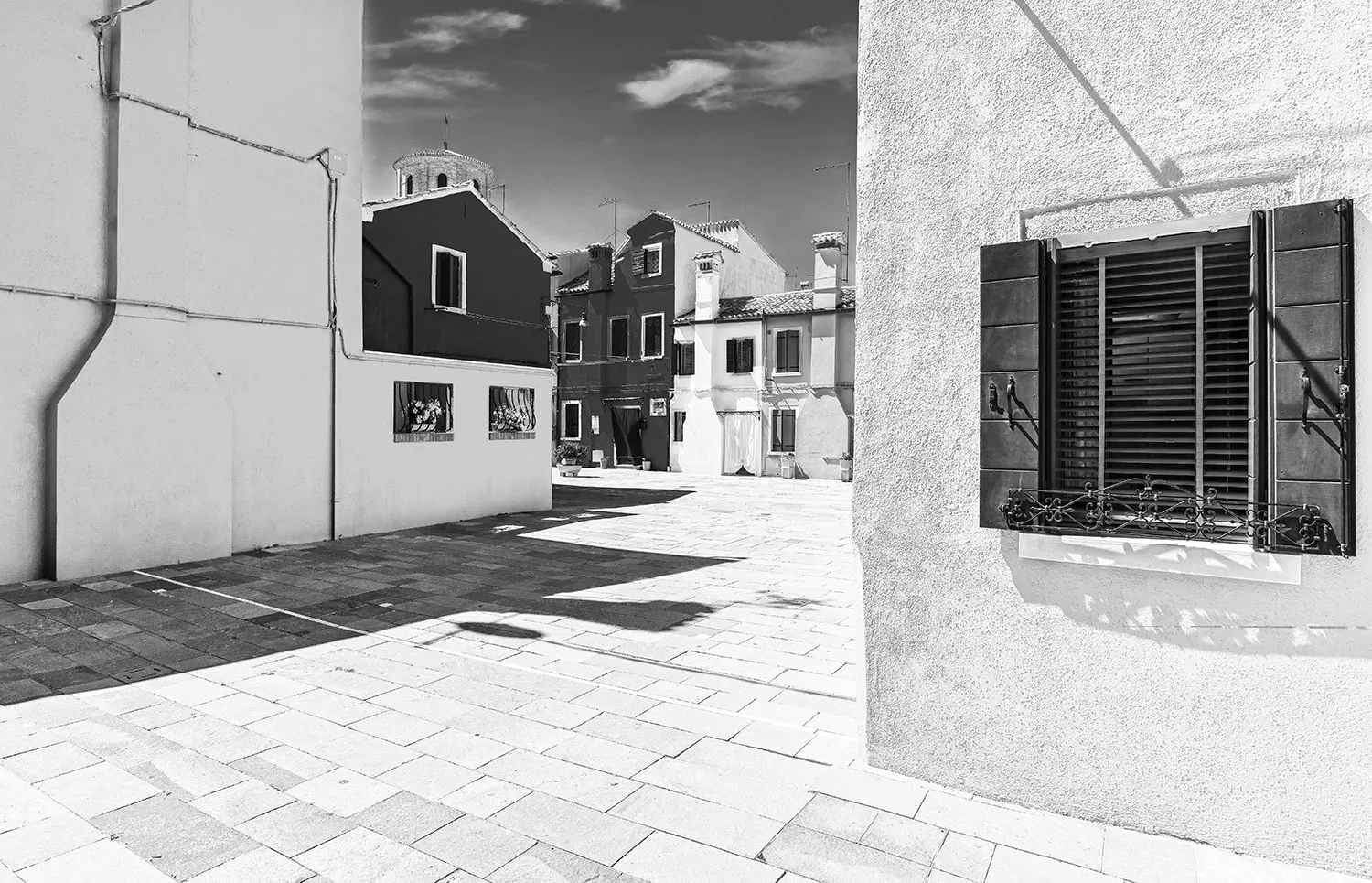
Når analogfotografer tok bilder i svart-hvitt, satte de ofte et farget filter på frontlinsen for å dempe eller øke lysstyrken på bestemte farger. For eksempel vil et rødt filter gjøre rødtoner lysere og blåtoner svakere. Du kan bruke digitale filtre med samme effekt når du redigerer. I noen programmer kan du velge egne profiler for svart-hvitt-bilder, i andre kan du velge dem som forhåndsinnstillinger, og i noen kan du bruke fargefiltre før du konverterer til svart-hvitt. Her ser du effekten filtrene har på det samme bildet.

© Shutterstock

Originalbildet inneholder mange ulike farger og fargenyanser.

Blått filter

© Shutterstock

Blå nyanser blir lyse, mens rødlige nyanser blir mørke. Himmelen er nesten helt hvit.

© Shutterstock

Røde nyanser gjengis relativt mørkt, og grønne litt lyse. Fungerer bra til for eksempel trær.

© Shutterstock

Varme nyanser – for eksempel på hud – gjengis lyst, mens kalde nyanser blir litt mørkere.

Oransje filter

© Shutterstock

Har omtrent samme effekt som det gule filteret, men egenskapene er mer uttalt.

© Shutterstock

Den blå himmelen er helt mørk, og de røde bygningene nesten hvite. Skaper en dramatisk effekt.

Få frem strukturene

Mange programmer har justeringer som kan fremheve strukturer, noe som egner seg godt til svart-hvitt. De kan hete Struc­ture, Clarity eller Texture, og noen programmer har flere ulike. Zoom inn på bildet og følg nøye med på effekten mens du justerer glidebryterne.

Bland svart-hvite nyanser selv

I I mange programmer kan du svært nøyaktig bestemme hvor mørke eller lyse de enkelte fargene skal bli i gråtoner. Dette gjør at du kan fremheve eller dempe visse elementer i bildet. Dette gjelder også selv om du har valgt en profil med fargefilter, som vist i tips 2. Vanligvis blir justeringene gjort i et eget panel for fargejustering eller svart-hvitt-justering.

Juster fargeløse farger

Du kan justere farger i svart-hvitt i et eget panel. Det kan hete Black & White Mix. I andre programmer må du opprette et justeringslag, vanligvis kalt Black & White. Deretter kan du justere enkeltfarger og gjøre dem mørkere eller lysere. Antallet farger du kan justere, varierer med programmet.

Fokuser på hovedmotivet

I gråtoner er det selvfølgelig ingen farger som kan bidra til å fremheve hovedmotivet. I stedet kan du få motivet til å stå tydeligere frem ved å gjøre hjørnene mørkere, en teknikk som også kalles vignettering. Dette gjør du vanligvis på samme sted som der du korrigerer optiske feil, eller i et eget effektpanel.

Lagre egne favoritter og bruk gjerne våre
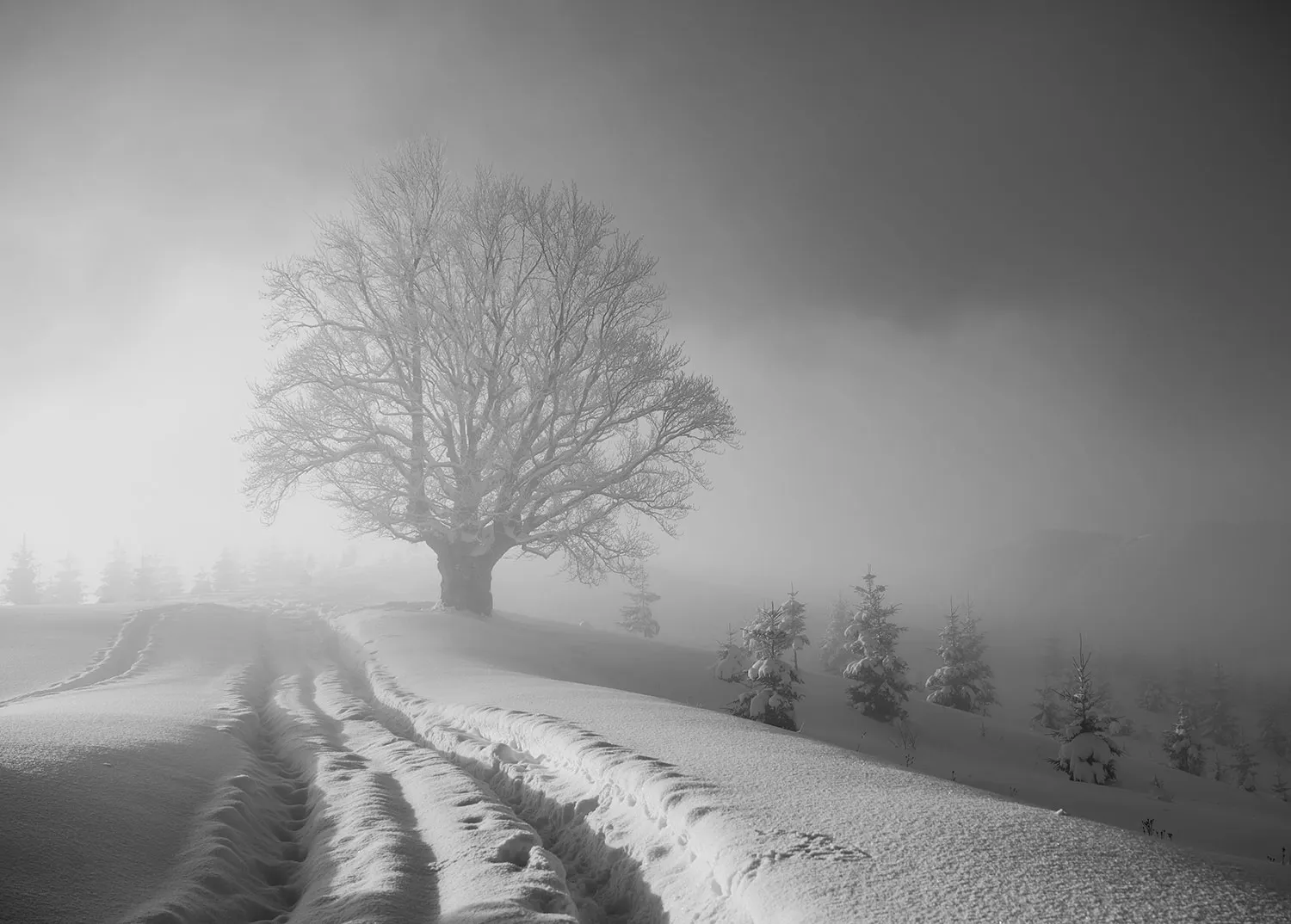
Når du har foretatt en god svart-hvitt-justering, kan du i mange programmer lagre den som en forhåndsinnstilling som du kan bruke igjen og igjen på andre bilder. Vanligvis oppretter du dem i et panel kalt Presets eller Develop Presets, hvor du kan klikke for å lagre innstillingene du har brukt. Mange programmer har også flere integrerte forhåndsinnstillinger til svart-hvitt-bilder. Du kan også importere andres forhåndsinnstillinger. Vi har for eksempel laget en pakke med ti svart-hvitt-forhåndsinnstillinger for Lightroom.

  1. Forhåndsinnstillingene er delt inn i grupper, og våre egne ligger i en egen. Hold musen over en forhåndsinnstilling for å se effekten, og klikk for å legge den til i bildet.
  2. Her kan du lagre egne forhåndsinnstillinger eller importere våre.

Gjør kornene tydeligere

Når du tar svart-hvitt-bilder, må du ikke være redd for høye ISO-verdier og den resulterende kornetheten. Ofte vil dette se bra ut i gråtoner. Faktisk kan vi til og med legge til mer korn, også kalt Grain i mange programmer. Vanligvis ligger det blant filtrene eller i Effects-panelet.

Lag flere versjoner av bildet ditt

Med en smart funksjon i flere programmer av typen som jobber ikke-destruktivt, inkludert Lightroom, DxO PhotoLab og Capture One, kan du enkelt lage flere versjoner av det samme bildet uten å bruke dobbelt så mye plass. Dermed kan du ta vare på bildet i farger, men også ha ett eller flere redigerte i svart-hvitt. Funksjonen kan hete Create Virtual Copy eller New Variant.