

På de aller fleste bilder bruker vi bare noen få justeringsalternativer av de mange programmene har. Her ser du hvilke vi bruker om og om igjen - inkludert noen helt nye.
I bildebehandlingen er mulighetene for å skape utrolige prosjekter, sammenkopieringer og avanserte justeringer nesten uendelige. Selv om vi jobber med bilderedigering til daglig, bruker vi likevel de samme funksjonene igjen og igjen for å få bildene våre til å stråle. Det er sjelden vi kommer oss helt ut i avkrokene av bildebehandlingsprogrammene. Derfor viser eksperten vår deg de få funksjonene som vi bruker på 99 prosent av bildene våre for at de skal bli helt perfekte og slik vi vil ha dem.
Innholdsoversikt
Funksjonene er tilgjengelige i alle bilderedigeringsprogrammer, så du kan bruke dem uansett om du bruker det ene eller det andre. Men det er selvfølgelig forskjeller i navnene på de enkelte funksjonene. Derfor kan noen av navnene avvike noe fra det vi skriver.
Dette justerer vi
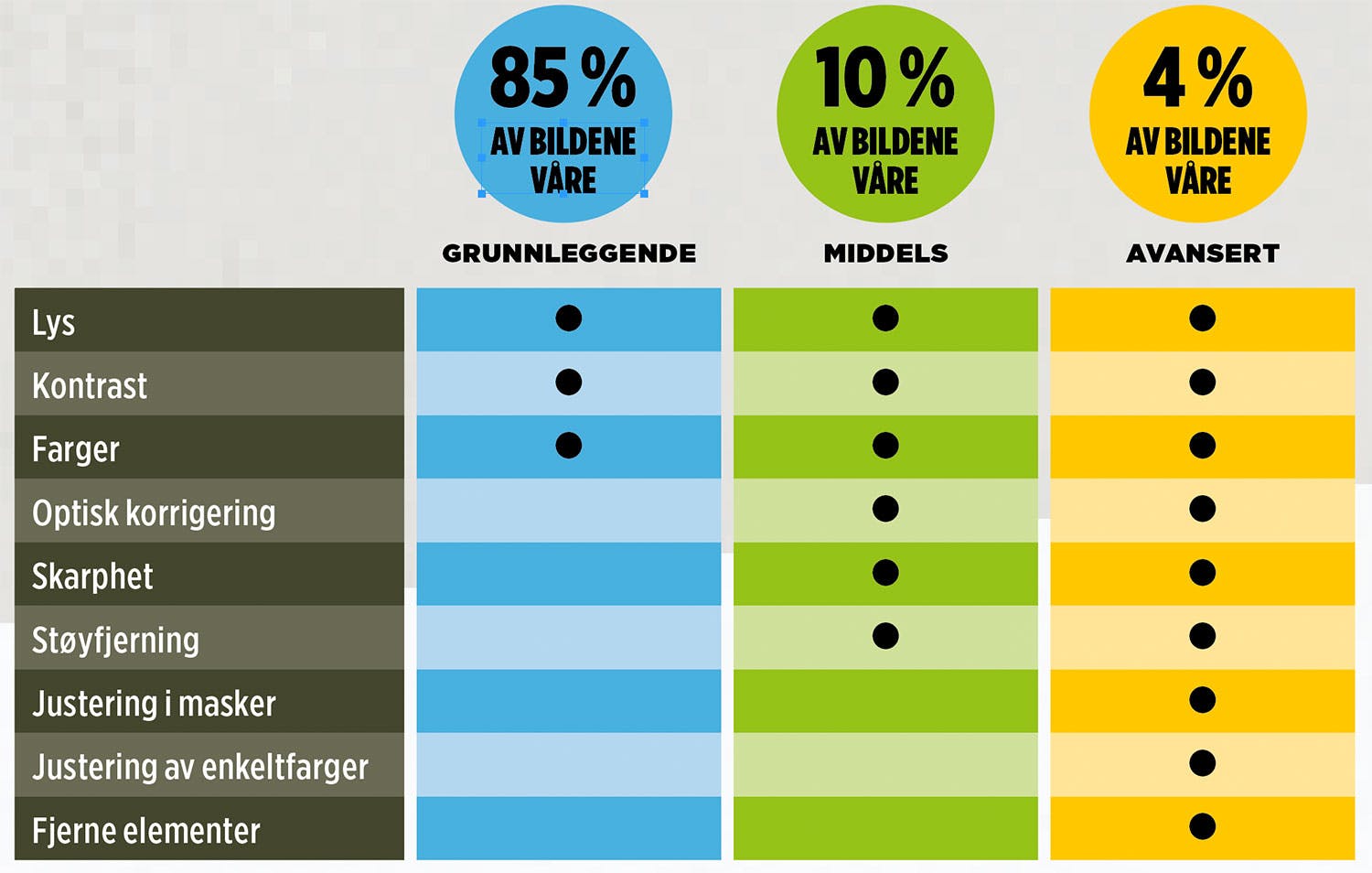
Vi utfører de samme få justeringene på omtrent 85 prosent av bildene våre. I omtrent ett av ti tilfeller er det behov for ytterligere justeringer. Hvis det er noen spesielle utfordringer, går vi mer i dybden, noe som skjer med omtrent fire prosent av bildene våre.
Grunnjusteringer
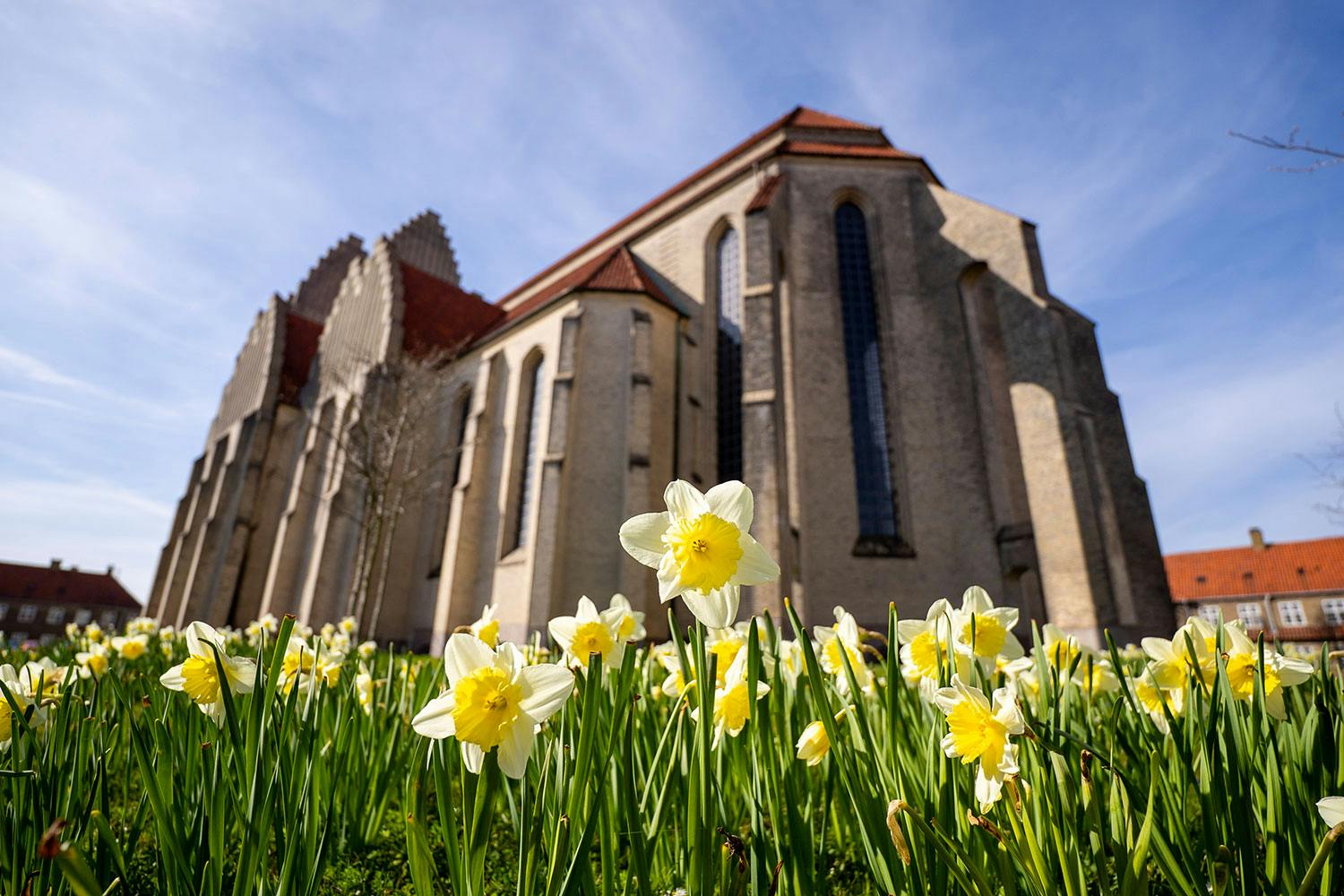
Justeringene har fått frem flere detaljer i skyggene og gjort at bildet vårt ser klarere ut.
1. Lys
Når vi justerer lysstyrken, er det basert på hovedmotivet. Det kan være ansiktet til en person eller, som her, kirken og blomstene. Her er målet at hovedmotivet skal være tydelig og detaljert.
Vi bruker de følgende glidebryterne:
Exposure/Eksponering – Brightness/Lysstyrke: Justerer den generelle lysstyrken i både høylys, mellomtoner og skygger. Vi legger spesielt vekt på mellomtoner, fordi vi kan justere skygger og høylys separat i etterkant med funksjonene nedenfor.
Highlights/Høylys: Endrer bare de lyse områdene i bildet. Her fulgte vi med på om vi så detaljer i blomsterbladene. Vi dempet høylysene litt for å få frem disse detaljene.
Shadows/Skygger: Endrer mørke områder. Her justerer vi slik at de mørke områdene inneholder detaljer og ikke blir nesten svarte.
2. Kontrast
Bilder ser klarere ut når kontrasten er riktig. Her bruker vi hovedsakelig justeringer på de ytre områdene - altså nesten alt hvitt og alt svart. På denne måten kan vi nemlig justere lys og mørke hver for seg og likevel beholde mange av detaljene vi fikk med Shadows and Highlights. Vi bruker justeringene nedenfor.
Whites/Hvitt: Endrer bare de lyseste områdene. Vi justerer for å sørge for at det er små områder som blir helt hvite.
Blacks/svart: Her blir de aller mørkeste områdene endret. Her justerer vi for å gjøre noen få områder helt svarte, noe som er greit så lenge det ikke påvirker viktige detaljer i bildet.
Contrast/Kontrast: Hvis bildet fortsatt trenger litt generell kontrast - også i mellomtonene - flytter vi denne glidebryteren litt til høyre til bildet ser pent og klart ut.
3. Farger
Når det gjelder farger, justerer vi både tonen, det vil si hvor varme eller kjølige fargene virker, og fargemetningen, det vil si hvor sterke fargene ser ut. Når vi justerer, ser vi som regel på om fargene ser flotte ut, og så følger vi nøye med på om det fortsatt er nyanser i de enkelte fargene når vi øker fargemetningen. Hvis du øker fargemetningen for mye, kan du få monokrome flekker.
Vi bruker først og fremst disse funksjonene:
White Balance/Hvitbalanse – Temperature/Temperatur: Her justerer du hvor varme eller kjølige fargene skal se ut. I mange programmer kan du også justere mot grønt eller magenta med Tint.
Vibrance/glød: Her kan vi dempe eller forsterke farger. Funksjonen er kun rettet mot farger som allerede er litt svake, slik at du kan forsterke dem. Når fargene skal være sterkere, bruker vi først og fremst denne funksjonen.
Saturation/Fargemetning: Forsterker eller demper alle farger. Her må du gå forsiktig frem og ofte bruke lave verdier.
Middels og avanserte justeringer
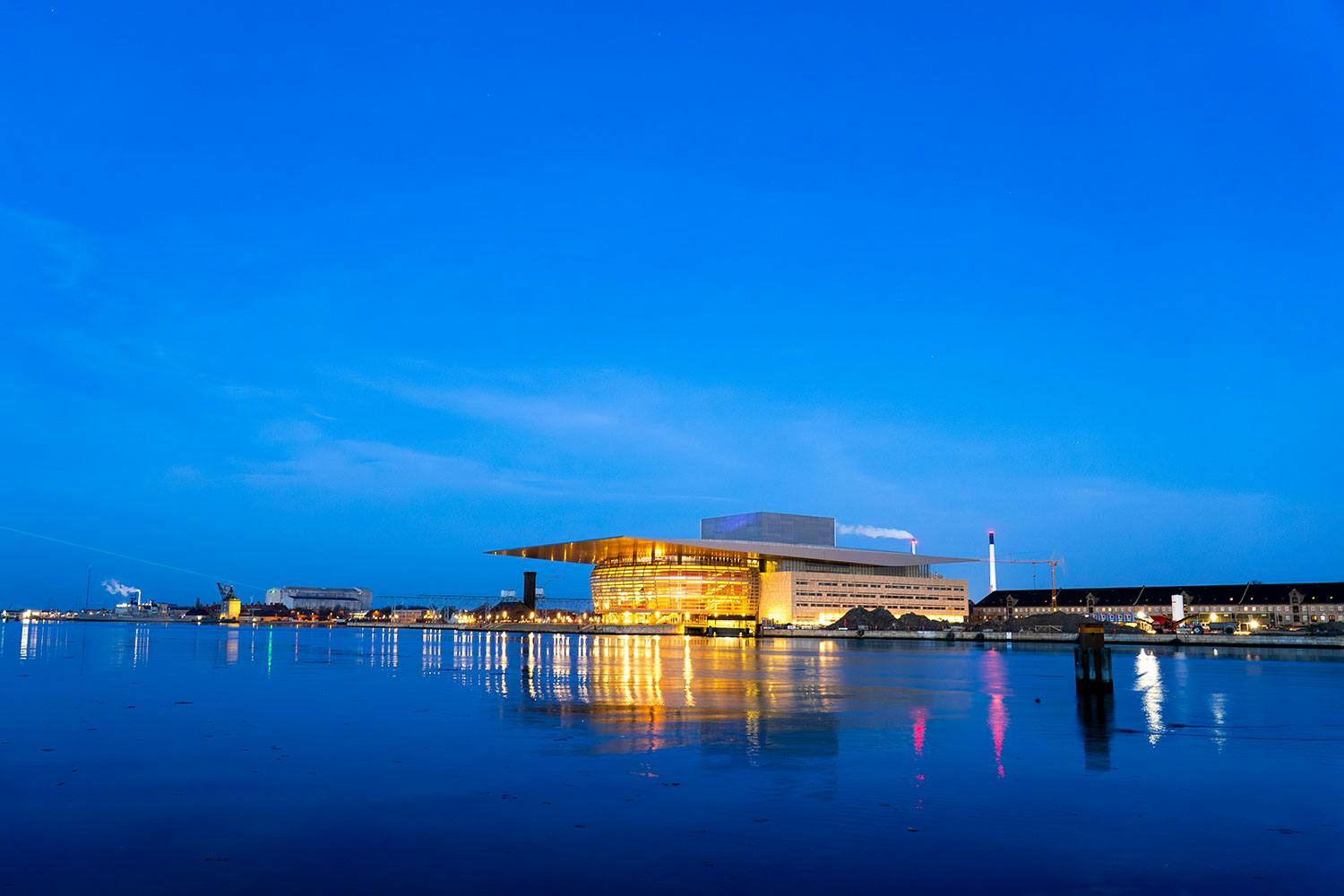
Her har vi justert fargene separat, fjernet støy og økt skarpheten i bildet.
1. Optisk korrigering
I noen bilder kan du for eksempel få tydelig mørke hjørner. Dette kalles vignettering og skyldes objektivet. Vi fjerner dem og korrigerer også buede linjer. Ofte justerer vi hjørnene manuelt.
Funksjonen kalles vanligvis:
Lens Corrections/Objektivkorrigering: Ofte har du en automatisk funksjon som tilpasser justeringene til akkurat ditt objektiv. Du kan også bruke glidebrytere for å gjøre f.eks. hjørnene lysere.
2. Skarphet
Mange nyere kameraer har ikke et såkalt lavpassfilter foran bildebrikken. Det betyr at bildene allerede er svært skarpe og detaljerte. Noen bilder kan imidlertid ha godt av litt mer skarphet. Her holder vi et våkent øye med at det ikke oppstår lyse kanter i områder med høy kontrast. I så fall har vi økt skarpheten for mye.
Skarphetsfunksjoner kalles vanligvis:
Sharpening/Skarphet eller Unsharp Mask/Uskarp maske: Vi sjekker alltid effekten av justeringene ved først å zoome inn til 100 % i bildet og deretter justere styrken hvis det er nødvendig.
3. Støyfjerning
Når du fotograferer i svakt lys med høy ISO-verdi, må du fjerne støy. Det finnes to hovedtyper av støy. Den ene er korn, også kjent som luminansstøy, mens den andre er fargestøy, som vises som små fargeflekker. Zoom inn til 100 % på et detaljert område, og pass på at detaljene ikke er for uskarpe når du justerer.
Støyfjerningsfunksjoner kalles vanligvis:
Noise Reduction/Reduser støy: I mange programmer kan du dempe de to støytypene ved hjelp av glidebrytere for henholdsvis korn- og fargestøy.
Denoise: Flere av programmene har egne automatiske KI-funksjoner som gjør en veldig god jobb med å fjerne støy. Kvaliteten er høy, men det tar ofte litt ekstra tid for programmene å utføre funksjonene.
4. Justere i masker
Noen ganger er det nødvendig å justere et område uten å endre resten av bildet. Da bruker vi såkalte masker, der du markerer et område og så foretar justeringer av lys, farge og skarphet som bare påvirker dette området. Her har vi for eksempel justert bygningen separat.
Funksjonene kalles ofte:
Masking/Maske – Layer Masks/Lagmasker: Ofte kan du male masken på bildet med en pensel, men flere programmer har KI-funksjoner som kan finne for eksempel ansiktsdeler, himmelen, bygninger eller hovedmotivet med bare noen få klikk, noe som gjør det mye enklere å velge dem ut.
5. Justere enkeltfarger
Vanligvis kan du endre fargetone, metning og lysstyrke for én nyanse uten at det påvirker andre nyanser, slik at for eksempel blåfargene blir litt sterkere og heller litt mer mot rødt enn andre farger.
Funksjonen kan hete:
Color Mixer/Fargemikser – Color Range/Fargeområde – Hue/Fargetone: Vanligvis velger du om du vil endre nyanse, metning eller lysstyrke, og deretter kan du justere de enkelte fargene med glidebrytere eller endre en farge ved hjelp av et fargehjul.
6. Fjerne elementer
I noen bilder kan det være nødvendig å fjerne forstyrrende elementer. Det kan du gjøre ved å klone dem bort, men mange programmer har nå funksjoner som bruker KI. Du maler bare over det du vil fjerne, og så fyller programmet området med noe som ligner på for eksempel bakgrunnen. Her har vi fjernet fuglen i vannet.
Funksjonene kalles vanligvis:
Remove/Fjern – Clone/Kloning: Du justerer størrelsen på en pensel slik at den passer til det du vil fjerne, og maler over den. Enten fylles det ut automatisk, eller så kan du velge et annet område å kopiere fra.