

Å miste bilder er alle fotografers mareritt. Derfor er det viktig med kontroll på sikkerhetskopieringen, noe som nok er enklere enn du tror. Her viser vi smarte måter å sikkerhetskopiere bildene dine på.
Det finnes mange trusler mot bildearkivet ditt. Teknologien kan svikte, du kan bli utsatt for hackere, og hvis datamaskinen blir stjålet eller utsatt for brann eller vann, kan bildene være borte. Det finnes ingen vei utenom å sikkerhetskopiere.
Sikkerhetskopiering virker kjedelig og forvirrende. Vi kan ikke endre det første, men du vil være glad for at du gjorde det når du trenger skopien. Det forvirrende kan løses, det er faktisk ganske enkelt.
Ekstra trygghet
Du bør lagre filene på tre steder. Det ene er på datamaskinen din eller en ekstern harddisk som du kobler til datamaskinen når du jobber med bildene. I tillegg bør du ha to kopier på to ulike lagringsmedier, hvorav den ene bør oppbevares utenfor hjemmet ditt. Den enkleste måten er å ha en kopi på en ekstern harddisk hjemme og den andre på en skytjeneste. Da har du en lokal kopi som du raskt får tilgang til hvis du får problemer med datamaskinen. Du har også en sikkerhetskopi som ikke blir berørt hvis en katastrofe rammer i nærområdet.
Du må selvfølgelig ta sikkerhetskopi av bildene dine og andre viktige filer, og hvis du bruker Lightroom eller andre programmer, er det også lurt å huske på katalogfilen, som holder oversikt over justeringene dine og annet. Hvis du lagrer katalogfilen sammen med bildene, kommer du raskt i gang med en ekstern harddisk etter en krasj ved å åpne katalogfilen.
Slik lagrer du på datamaskinen
Det er enklest å sikkerhetskopiere hvis du har samlet alle bildene dine i én mappe med undermapper på datamaskinen. Mange skytjenester oppretter en egen mappe på datamaskinen din som synkroniseres. Dette betyr at du bare kan sikkerhetskopiere filer og mapper i denne mappen. Hvis bildene dine er mer spredt, kan noen tjenester sikkerhetskopiere mapper som du velger selv.
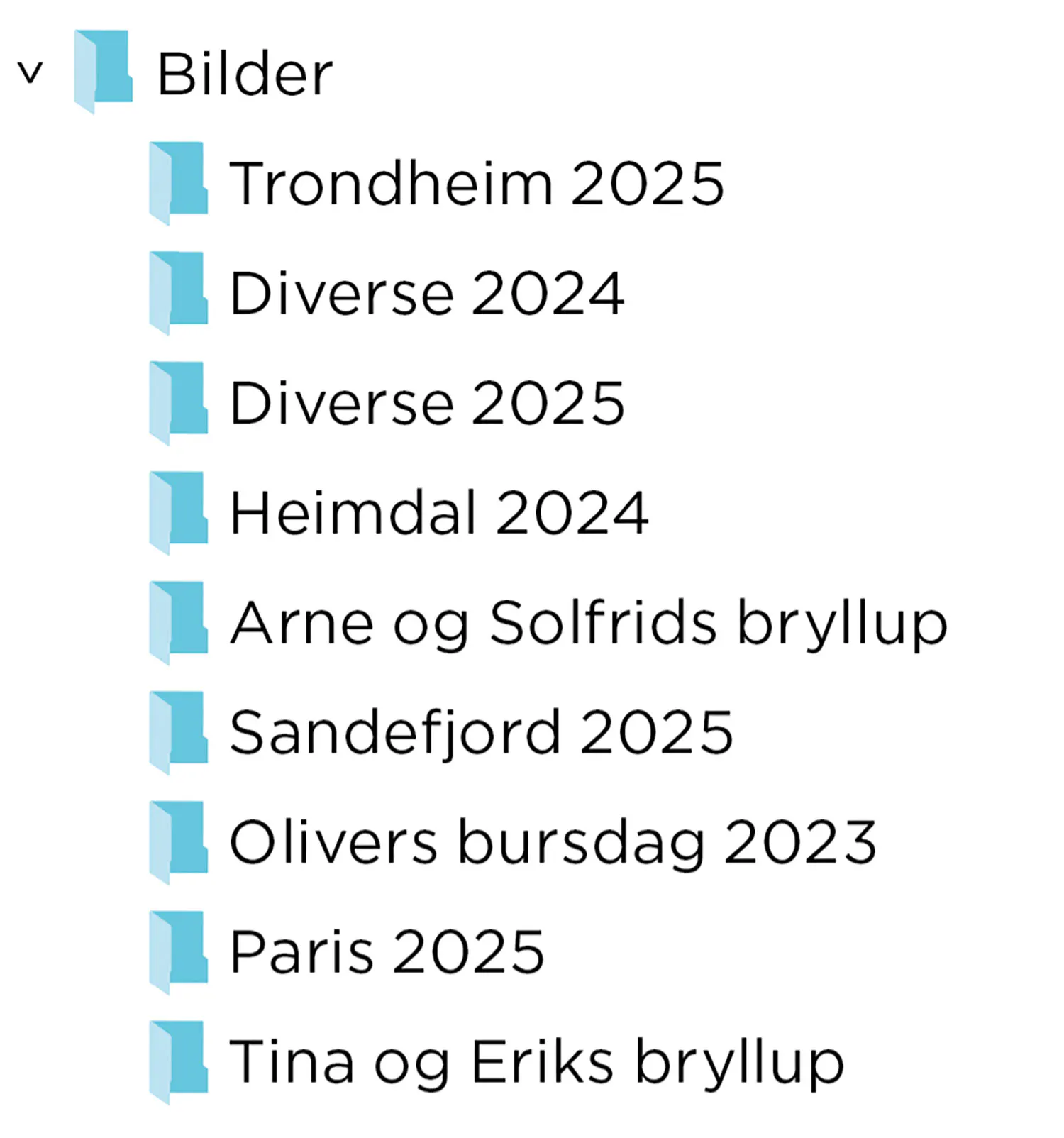
Hvis bildene er spredt over flere mapper, kan du samle dem i én mappe, for eksempel mappen Bilder. I flere organiseringsprogrammer, for eksempel Lightroom Classic og ACDSee Photo Studio, bør du flytte filer og mapper inn i programmet i stedet for i Utforsker eller Finder. Du kan gjøre dette i mappepanelet, hvor du enkelt flytter på mappene. Dette gjenspeiles deretter i operativsystemets mappestruktur. Slik beholder organiseringsprogrammet kontroll på bildene.
Backup i hjemmet
En av sikkerhetskopiene bør ligge på en ekstra harddisk du har hjemme. Dette gir deg enkel og rask tilgang hvis datamaskinen din blir rammet av et uhell, og du har en kopi hvis den i skyen også blir rammet.
Den beste harddisken
Med en sikkerhetskopi på harddisken kommer du raskt i gang igjen etter et krasj.
Det finnes flere ulike typer eksterne harddisker å velge mellom, hver med sine egne fordeler og ulemper. Her er de tre hovedtypene av harddisker.

2,5”-harddisk
Denne typen kalles også bærbar harddisk, da den er enkel å ta med seg og får strøm fra datamaskinen. Innvendig er det en tradisjonell harddisk med bevegelige deler. Det betyr at den er noe skjør. Denne typen er vanligvis tilgjengelig med kapasiteter på opptil 6 TB. 4 TB koster rundt 1500 kroner.

3,5”-harddisk
Den rimeligste typen er en stor, tradisjonell harddisk. De finnes også med stor kapasitet på opptil rundt 30 TB. De er designet for å stå på skrivebordet ditt og er også kjent som stasjonære harddisker. De har vanligvis sin egen strømforsyning. Prisen for 8 TB er rundt 2000 kroner.

SSD-harddisk
De har ingen bevegelige deler, noe som gjør dem stillegående og svært holdbare. De har vanligvis rask USB-C-overføring, som også leverer strøm fra datamaskinen. De er ganske små og har vanligvis en kapasitet på opptil 8 TB. Prisen er litt høyere enn for andre typer. 2 TB koster fra rundt 1600 kroner.
Den beste overføringen
Vi anbefaler at du tar sikkerhetskopi av bildene dine så fort du har tatt nye, og minst en gang i måneden. Det finnes ulike metoder for å kopiere filene til sikkerhetskopien. Her går vi gjennom dem.
Manuelt
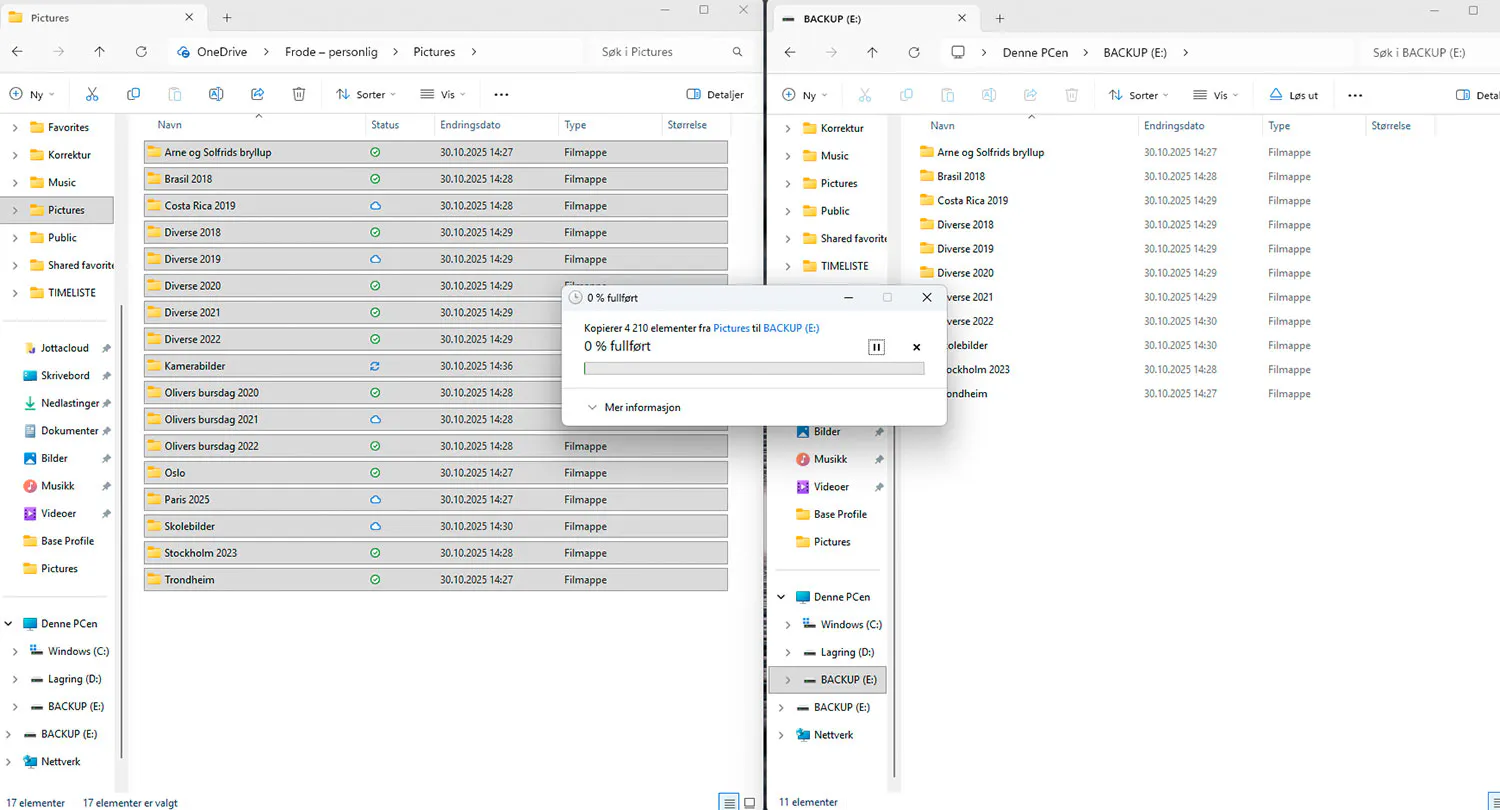
Når du skal kopiere bildene dine til harddisken, kan du overføre dem i Windows Utforsker eller Mac Finder, hvor du drar mapper eller filer fra datamaskinen til den eksterne harddisken. Dette betyr at du må kopiere filene selv hver gang. Hvis du redigerer et bilde, må du huske å kopiere det til sikkerhetskopien.
Med operativsystemet
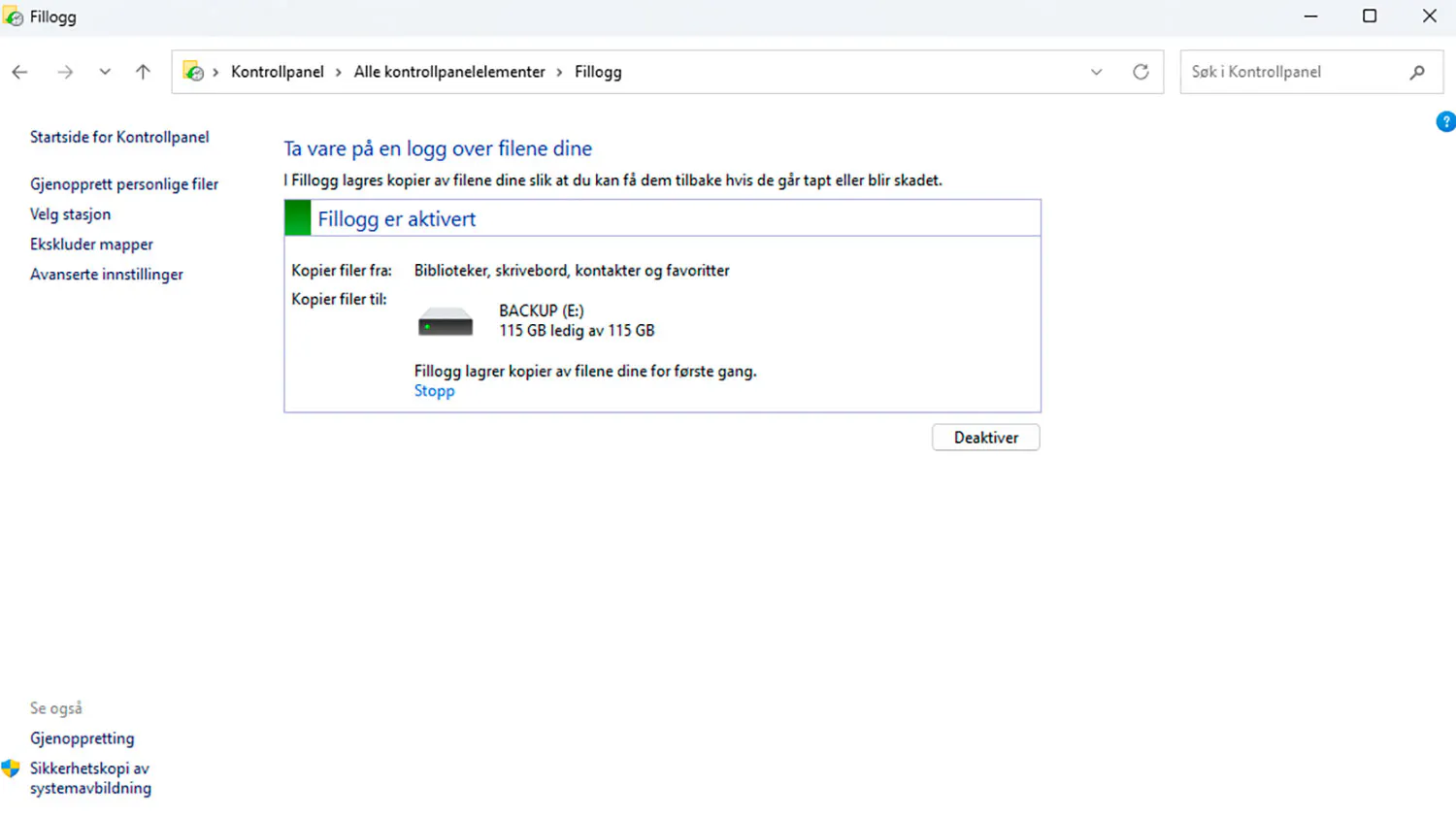
Både Windows og macOS har innebygde programmer for automatisk sikkerhetskopiering av alle filene dine. På Mac heter det Time Machine, og på Windows heter det Fillogg. Når programmene er konfigurert, vil de sikkerhetskopiere filene dine regelmessig.
Med et eget program
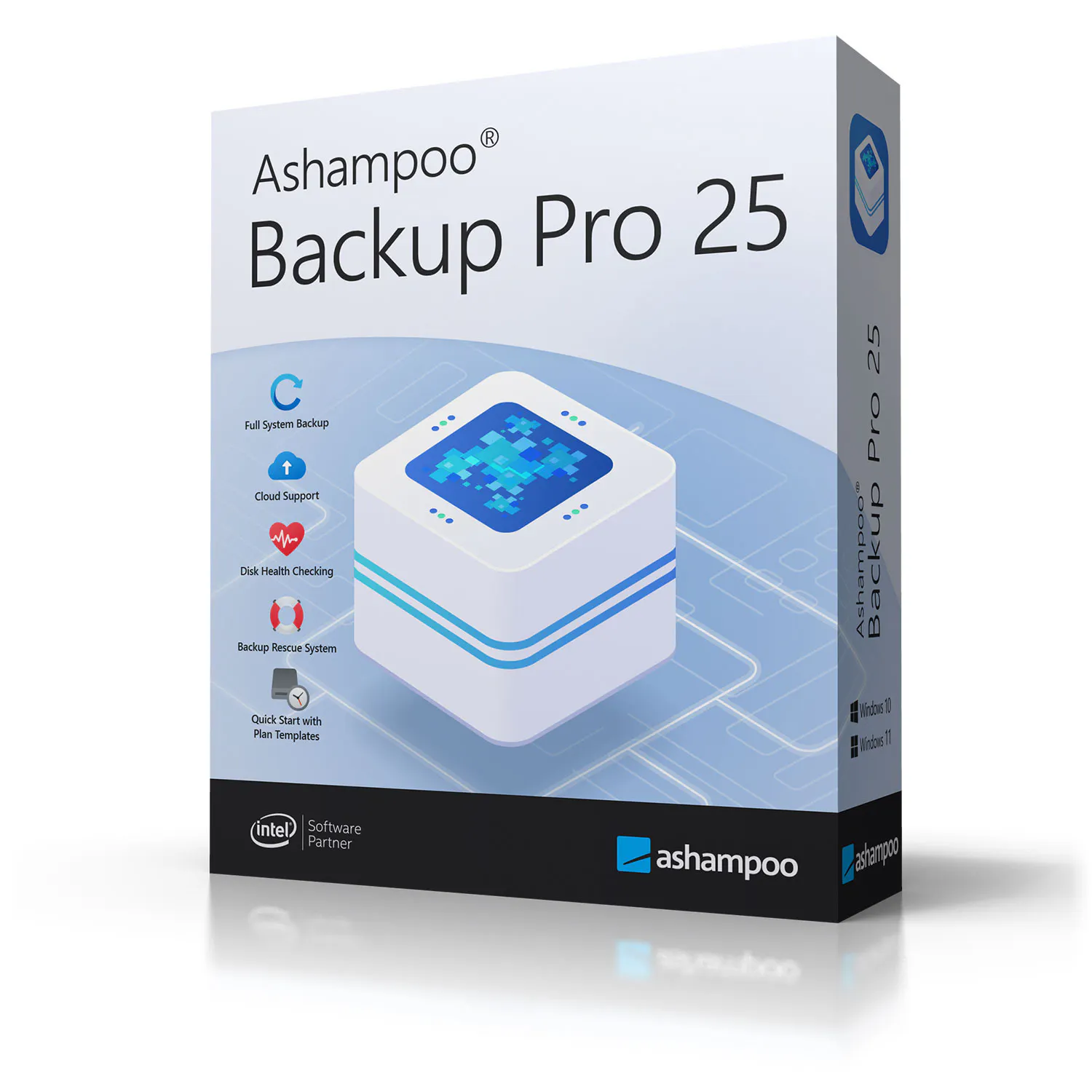
Med et eget sikkerhetskopieringsprogram har du mange muligheter til å velge hva du vil sikkerhetskopiere og når. For abonnenter har vi skaffet en fullversjon av Ashampoo Backup Pro 25 for Windows, som du laster ned gratis fra Fordelssonen. Til Mac kan du bruke GoodSync for 399 kroner per år, som vi også har gode erfaringer med.
Backup i skyen
Den andre sikkerhetskopien bør oppbevares utenfor hjemmet. Da vil filene dine være trygge hvis noe skulle skje med kopien hjemme. Det er lurest å lagre dem i skyen, det vil si på servere som vanligvis befinner seg i et helt annet land.
Den beste tjenesten
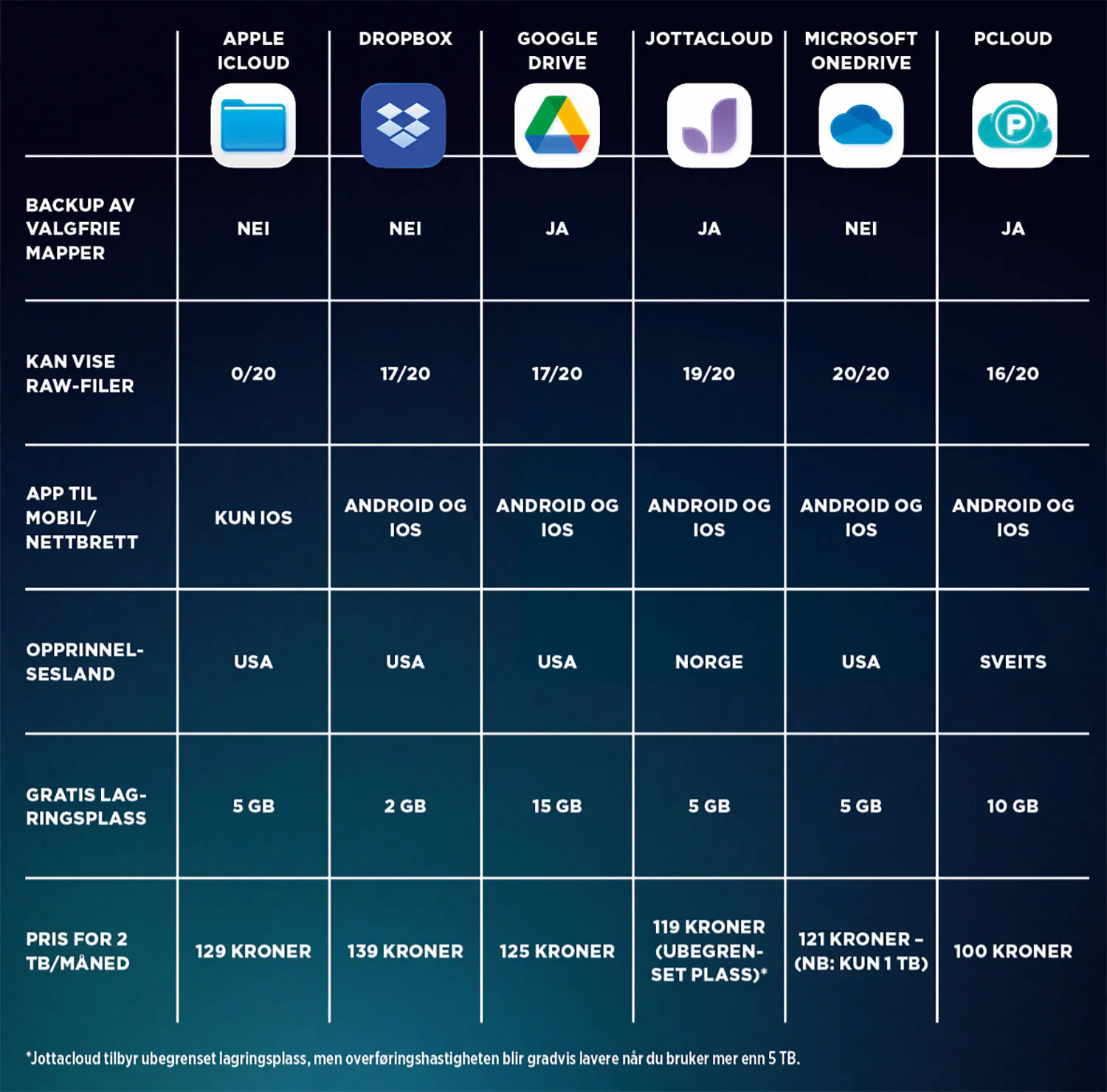
Her er en oversikt over noen av de mest brukte skylagringstjenestene. Du kan prøve dem alle sammen kostnadsfritt. Nedenfor finner du blant annet priser. Du kan også se om tjenesten kan vise råformatbilder. Vi lastet opp 20 raw-filer fra 20 kameraer til hver tjeneste og sjekket hvor mange av bildene tjenesten kunne vise på nettstedet. Bildene som ikke kan vises, blir uansett sikkerhetskopiert, men du vil bare se et ikon og ikke innholdet. Tjenestene synkroniserer alt i en egen mappe på datamaskinen. I tillegg kan noen også sikkerhetskopiere eller synkronisere valgfrie mapper andre steder på datamaskinen – en fordel hvis filene er spredt.
Tilgang overalt
Hver tjeneste tilbyr et dataprogram. Det oppretter vanligvis en mappe som fungerer som alle andre mapper på datamaskinen din, men som blir automatisk synkronisert med skyen. Dermed kan du dra bildemappen din til den nye mappen for å sikkerhetskopiere den. Dette skjer i bakgrunnen, og hvis du slår av datamaskinen før alle filene er synkronisert, fortsetter prosessen når du slår den på igjen. Du har tilgang til filene fra andre datamaskiner med en nettleser. Tjenestene har også apper for mobil og nettbrett, som gir en rekke fordeler.
