
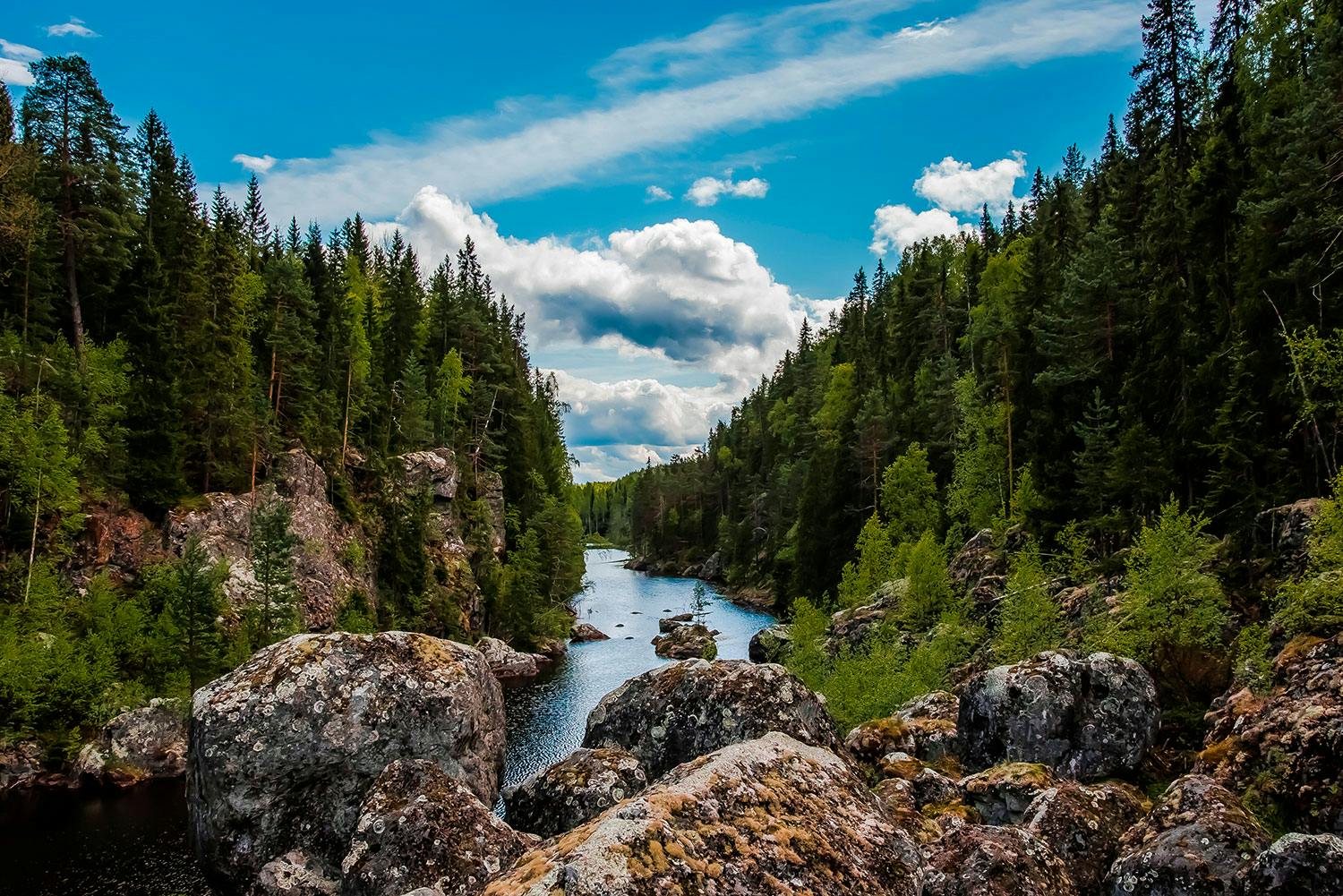
Digitalkameraer kan levere topp kvalitet, men mange amatørfotografer utnytter ikke potensialet. Derfor har vi laget denne nye serien, der vi i første episode sier ha det til Auto og legger inn et høyere gir.
Vi begynner med programhjulet, der du kan fortelle kameraet hvordan det skal utføre en rekke oppgaver mens du fotograferer. Gjennom årene har vi erfart at mange lesere bruker den grønne Auto-innstillingen, og det har vi lyst til å endre på. Det er ikke noe galt med Auto, men kameraet kan mye mer enn som så, så det er litt som å kjøpe en flott bil og så bare kjøre den i første gir. Med Auto kan du ta bilder uten å bekymre deg for verken blenderåpning eller lukkertid, men det medfører også at du gir fra deg mye av kontrollen, noe som lett kan resultere i dårligere bilder enn om du hadde hatt styringen.
Den samme tankegangen gjelder for motivprogrammene på enkelte programhjul, der du for eksempel kan vri på knappen over til en løper for å ta bilder av sport. Problemet med disse mer eller mindre automatiske programmene er at kameraet ikke alltid velger de optimale innstillingene. Dermed har du betalt full pris for kameraet, men du utnytter bare en liten del av potensialet det har.
MOTTA VÅRT NYHETSBREV
Vi gir deg noe å tenke over, hver dag – rett i innboksen.
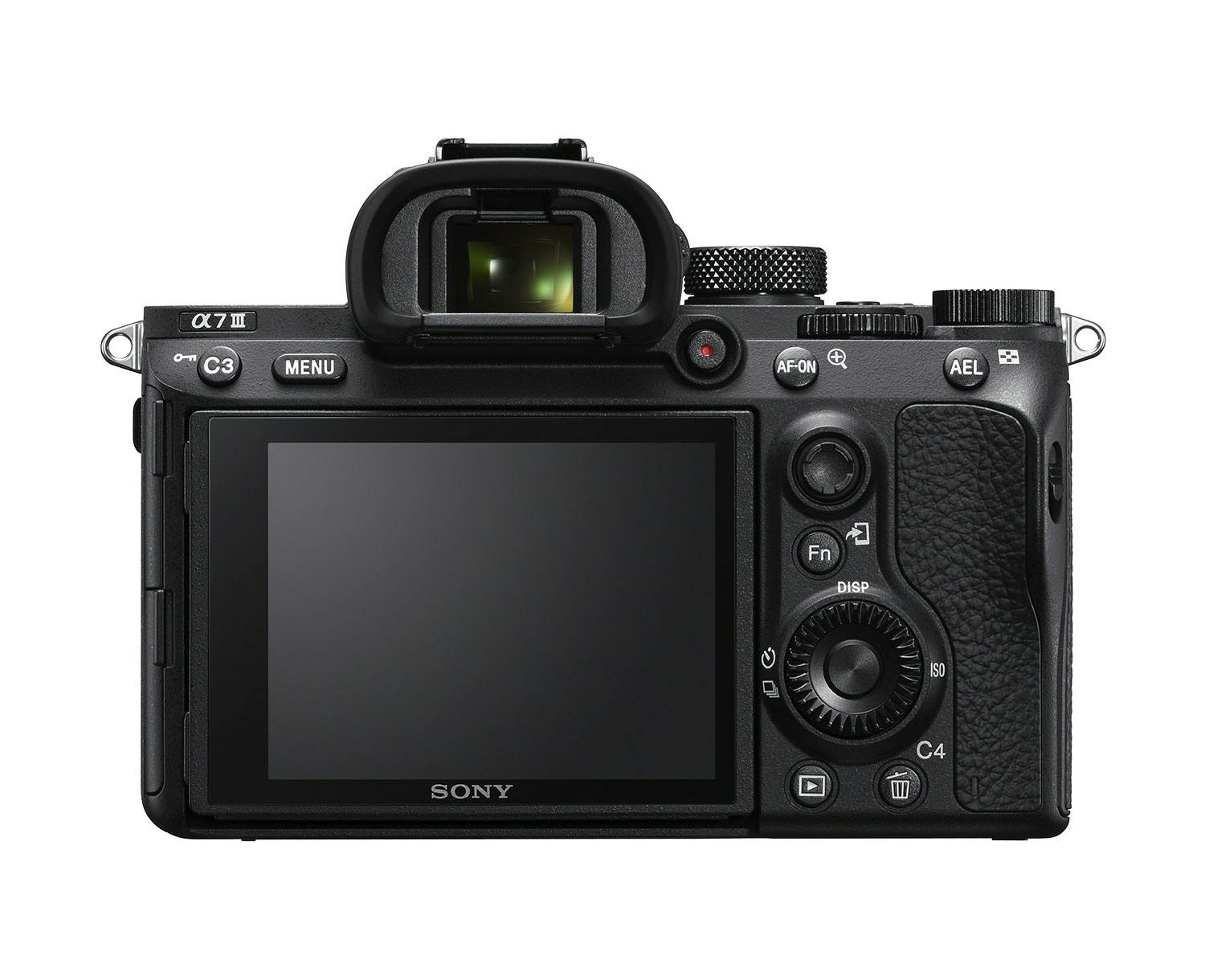
Du får langt bedre bilder hvis du sier farvel til de automatiske innstillingene og kontrollerer kameraet selv, og det er enklere enn de fleste er klar over. I denne delen forklarer vi hvilke programmer vi anbefaler at du bruker i ulike situasjoner. De fire symboliseres vanligvis med bokstavene M, A, S og P. Hvert program egner seg til ulike formål, avhengig av om du vil kontrollere blenderåpning, lukkertid eller begge deler.
På de følgende sidene finner du en oversikt over elleve motivtyper sammen med anbefalingene våre for innstillinger. Dette gjør det enkelt å begynne å kontrollere kameraet på helt nye måter, slik at du kan ta bildene som kameraet ditt er laget for å ta.
Steg 1: De 4 med mest kontroll
M er manuelt program. Det er enklere å bruke enn sitt rykte, og lar deg justere både blenderåpning og lukkertid. Vi bruker det for eksempel på fugler i flukt, der riktig lukkertid og blenderåpning er avgjørende. Nederst i søkeren kan du bruke eksponeringsskalaen til å se om bildet er over- eller undereksponert. På speilløse systemkameraer ser du det også på motivet i søkeren.
Fungerer bra til
- Konserter
- Panoramaer
A eller AV betyr blenderprioritet. Med dette programmet styrer du blenderverdien, mens kameraet velger en lukkertid som gir deg best mulig eksponering. Du bestemmer altså dybdeskarpheten, men ikke lukkertiden. En stor blenderåpning på for eksempel F2.8 gir mindre dybdeskarphet, og vice versa. Jo større blenderåpning du velger, desto kortere lukkertid kan kameraet få ut av lyset.
Fungerer bra til
- Portretter
- Landskap
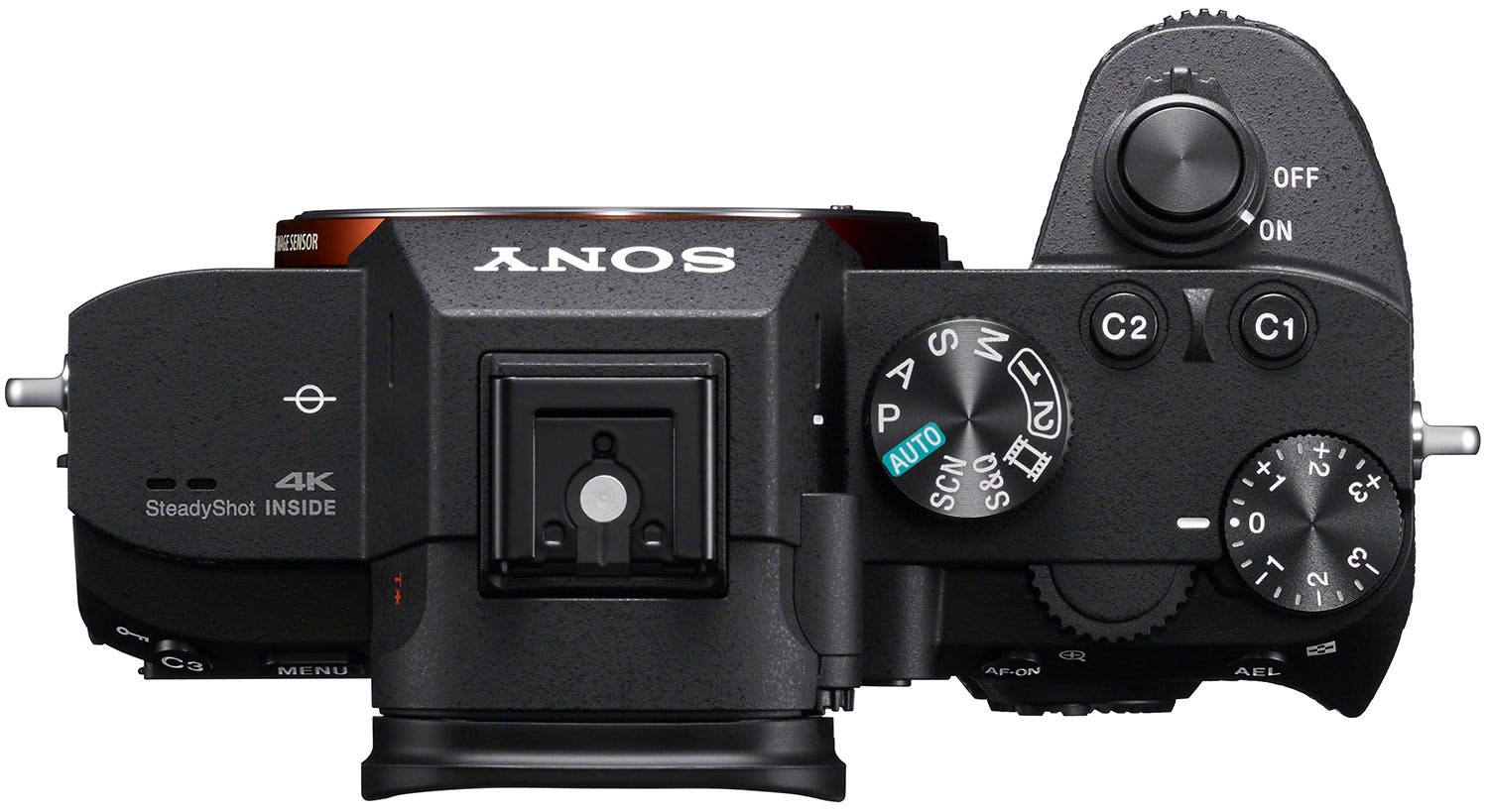
S eller Tv står for lukkerprioritet. Hvis du vil gjøre bevegelser i motivet uskarpe, for eksempel vann eller en folkemengde på gaten, eller fryse raske bevegelser, er dette programmet noe for deg. Her stiller du inn lukkertiden mens kameraet sørger for en passende blenderåpning. Hvis lyset endrer seg, kan du også være sikker på at lukkertiden beholdes når du bruker dette programmet.
Fungerer bra til
- Motiver i bevegelse
- Varierende lysforhold
Programmet P er et halvautomatisk program. Dette egner seg til når du ikke trenger en bestemt lukkertid eller blenderåpning. Kameraet gjenkjenner brennvidden du har valgt og de aktuelle lysforholdene, og beregner de beste innstillingene. Som standard bruker kameraet størst mulig blenderåpning. Du kan justere blenderåpning, lukkertid og ISO-verdi og bruke eksponeringskompensasjon.
Fungerer bra til
- Gatebilder
- Allroundfotografering
Steg 2: Hjelp underveis
For noen kan det være litt skremmende å droppe Auto til fordel for de fire nevnte programmene. Men det er ikke så farlig, for du kan enkelt se om bildene blir slik du vil ha dem. Noen ting kan du se mens du har kameraet foran deg, mens du må se på skjermen med andre funksjoner. Nedenfor finner du tre gode teknikker. Du må også forsikre deg om at autofokus har havnet på riktig sted, at blendervalget har gitt deg dybdeskarpheten du vil ha, og at lukkertiden var kort nok, slik at du ikke kommer hjem med uskarpe bilder.
Eksponeringsskala
Når du bruker M, det helmanuelle programmet, får du hjelp av en markør nederst i søkeren. Den markerer deler av skalaen hvis du overeksponerer eller undereksponerer. Her er det litt undereksponert i forhold til kameraets eget valg.
Varselsblink
Hvis du i sterkt sollys har valgt en blenderåpning som er så stor at kameraet ikke kan velge en kort nok lukkertid, vil et lite lys lyse i søkeren. Den forteller deg at eksponeringen er umulig. Dette gjelder også i motsatt tilfelle.
Høylysadvarsel
Med kamerafunksjonen Høylysvarsel vil du kunne se lyse områder i bildet hvis områder brenner ut til hvitt og dermed blir overeksponert. Du må velge denne funksjonen i menyen, og du vil bare se blinkene etter at bildet er tatt.
Steg 3: Redningendin
Med eksponeringskompensasjon kan du enkelt korrigere over- eller undereksponering. Hvis bildet ditt er for mørkt eller for lyst, kan du vri hjulet i motsatt retning. En negativ verdi vil gjøre neste bilde mørkere, mens en positiv verdi vil gjøre det lysere. Det endrer altså ikke de bildene du allerede har tatt, men bare de neste. Med motivprogrammer og når du fotograferer på Auto, kan du ikke bruke eksponeringskompensasjon.
Bruk denne:
Eksponeringskompensasjon er bra i motlys eller hvis det er stor forskjell på lyse og mørke områder. Stor kontrast i bildet kan gi lysmåleren utfordringer, slik at himmelen eller et dominerende lyst område blir for mørkt eller for lyst. Vi bruker ofte eksponeringskompensasjon.
11 motiver – og hvordan du lykkes
A Portrett
Hvis du skal ta portrettbilder, bruker du blenderprioritet. Velg en stor blenderåpning på for eksempel F2.8 for å få liten dybdeskarphet.
A Gatebilder
Hvis du skal knipse fra hofta, trenger du låst dybdeskarphet. Velg blenderprioritet. Aktiver Auto ISO slik at lukkertiden passer.
A Landskap
Velg det blenderprioriterte programmet og en liten blenderåpning, for eksempel F11, slik at du får stor dybdeskarphet.
P Natportrett
Til portretter i mørket bør du bruke programmet P. Bruk blits til å lyse opp motivet og unngå lange lukkertider, som kan gjøre bildene uskarpe.
S Action
Til raske motiver er lukkerprioritet best. En lukkertid på for eksempel 1/125 sekund gir bevegelsesuskarphet i bakgrunnen ved for eksempel sykkelritt.
A Makro
Til makrobilder er blenderprioritet best, siden dybdeskarpheten er liten ved makro. Bruk stativ, og begynn med en blenderåpning på F16.
M Konsert
Med manuelt program kan du undereksponere litt med en mindre blenderåpning, slik at musikeren skiller seg ut mot en mørkere bakgrunn.
P Ferie og rejser
Hvis du er ute på reise og vil fotografere raskt når lyset endrer seg, velger du programmet P. Juster med eksponeringskompensasjon.
A Arkitektur
Bruk gjerne blenderprioritet når du fotograferer bygninger, slik at du har full kontroll over dybdeskarpheten. Velg blender F8.0.
S Fosser og bølger
For at få myk uskarphet i vann trenger du en lang lukkertid. Begynn med fem sekunder. Velg derfor lukkerprioritert program.
M Under vann
Velg manuelt program til undervannsbilder. Velg blender F8.0 og en lukkertid på 1/200 sekund. Aktiver Auto ISO.